

WordPress là một trong những hệ quản trị nội dung (CMS) phổ biến nhất hiện nay, được nhiều người sử dụng để xây dựng website. Việc cài đặt WordPress trên hosting không còn là việc khó khăn nhờ vào hai bảng điều khiển hosting phổ biến: cPanel và DirectAdmin. Với hướng dẫn chi tiết dưới đây của Z.com, bạn sẽ dễ dàng cài đặt WordPress chỉ trong vài bước đơn giản, giúp website của bạn nhanh chóng đi vào hoạt động mà không cần phải có nhiều kiến thức về kỹ thuật.
WordPress Hosting tốc độ cao - Chất lượng tốt [ Tặng miễn phí trọn bộ plugin SEO trị giá 359$ ]
WordPress là gì?
WordPress là một nền tảng quản trị nội dung (Content Management System - CMS) mã nguồn mở, giúp người dùng tạo và quản lý website một cách dễ dàng mà không cần kiến thức sâu về lập trình.
Được phát hành lần đầu vào năm 2003, WordPress nhanh chóng trở thành một trong những công cụ phổ biến nhất để xây dựng các trang web cá nhân, doanh nghiệp, blog và thậm chí cả các cửa hàng trực tuyến.

WordPress là gì?
Với WordPress, người dùng có thể cài đặt các giao diện (themes) và plugin để tùy chỉnh và mở rộng chức năng của website một cách linh hoạt. Nền tảng này có cộng đồng người dùng và nhà phát triển rộng lớn, tạo điều kiện cho việc phát triển các tiện ích, giao diện, và hỗ trợ kỹ thuật liên tục.
Sức mạnh của WordPress nằm ở sự đơn giản và linh hoạt. Cho dù bạn là người mới bắt đầu hay là một lập trình viên chuyên nghiệp, WordPress đều cung cấp các công cụ giúp bạn dễ dàng xây dựng một trang web hoàn chỉnh mà không cần phải viết mã từ đầu. Bên cạnh đó, khả năng mở rộng của WordPress là vô hạn, từ việc thêm các tính năng thương mại điện tử, blog cho đến việc tối ưu hóa SEO, tất cả đều có thể thực hiện dễ dàng qua việc cài đặt các plugin.
Cài WordPress trên Hosting cPanel
cPanel là gì?
cPanel là một giao diện đồ họa dễ sử dụng, cho phép người dùng quản lý hosting một cách trực quan và hiệu quả. Được phát triển từ cuối những năm 1990, cPanel ngày nay là lựa chọn phổ biến nhất cho việc quản trị máy chủ web. Với cPanel, bạn có thể thực hiện các tác vụ như quản lý tệp tin, tạo cơ sở dữ liệu MySQL, thiết lập email, và cài đặt các ứng dụng web như WordPress chỉ với vài cú nhấp chuột.

Cài WordPress trên Hosting cPanel
Hướng dẫn cài đặt WordPress lên Hosting cPanel
- Mua tên miền và Hosting: Chọn tên miền và gói hosting phù hợp để website hoạt động.
- Tải mã nguồn WordPress: Truy cập trang WordPress và tải phiên bản mới nhất, sau đó giải nén file.
- Nén lại mã nguồn: Chọn tất cả các file trong folder WordPress và nén lại thành file .zip.

Hướng dẫn cài đặt WordPress lên Hosting cPanel
- Đăng nhập vào cPanel: Sử dụng thông tin đăng nhập từ nhà cung cấp hosting.
- Upload mã nguồn lên hosting: Tải file WordPress .zip lên thư mục “public_html” trên cPanel và giải nén.
- Tạo database: Tạo cơ sở dữ liệu MySQL trên cPanel.
- Tạo user: Tạo user và liên kết user với database, cấp quyền cho user.
- Cài đặt WordPress: Truy cập đường dẫn tên miền của bạn, chọn ngôn ngữ và nhập thông tin database. Điền các thông tin về website và hoàn tất cài đặt.
Cài WordPress lên Hosting DirectAdmin
DirectAdmin là gì?
DirectAdmin là một trong những bảng điều khiển quản lý hosting phổ biến và dễ sử dụng. Mặc dù giao diện của nó có phần đơn giản hơn cPanel, nhưng DirectAdmin vẫn cung cấp đầy đủ các chức năng để quản lý website, tệp tin, cơ sở dữ liệu, và các ứng dụng web. DirectAdmin có tính ổn định và ít sử dụng tài nguyên máy chủ hơn so với cPanel, giúp website hoạt động mượt mà hơn trên các hosting có tài nguyên hạn chế.
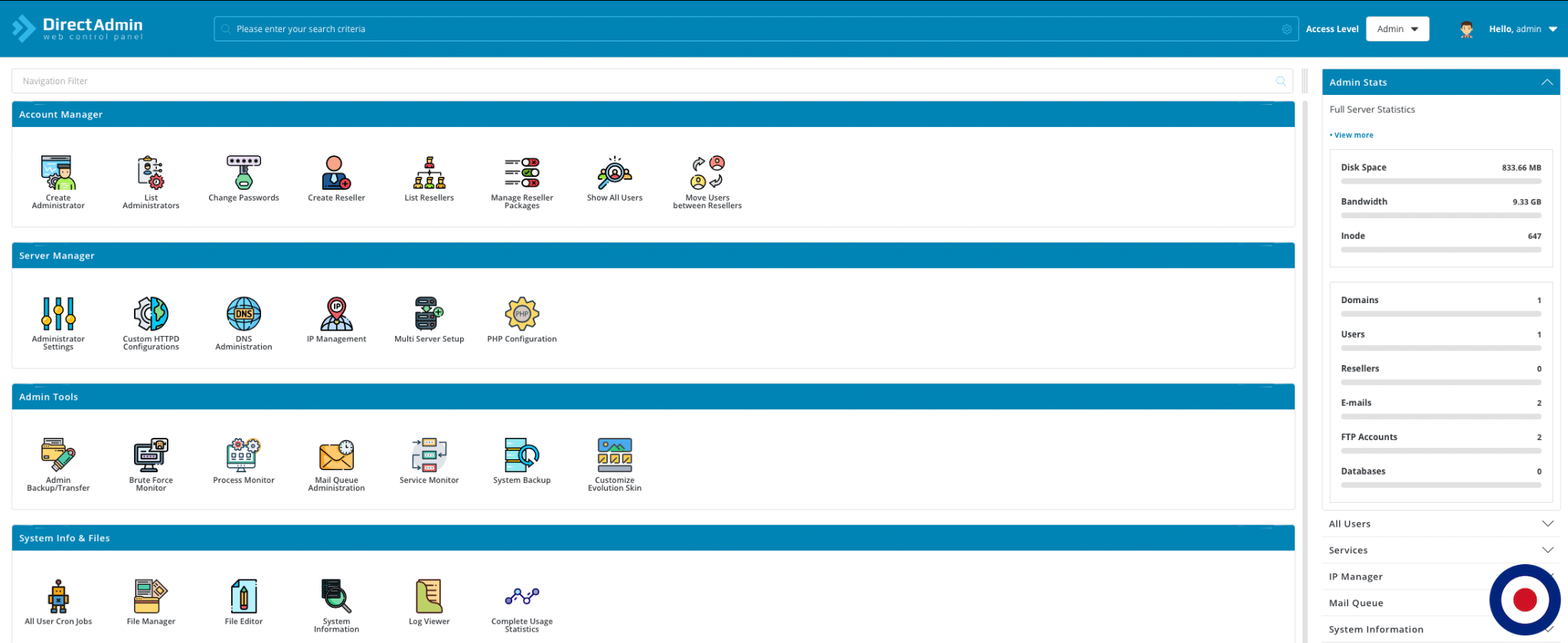
DirectAdmin là gì?
Cài đặt WordPress trên Hosting DirectAdmin
Bước 1: Mua tên miền và Hosting
Để khởi động một trang web, điều đầu tiên bạn cần làm là mua tên miền và gói hosting. Tên miền chính là địa chỉ mà người dùng sẽ truy cập vào website của bạn, trong khi hosting là nơi lưu trữ tất cả dữ liệu và mã nguồn.
Tùy thuộc vào nhu cầu và mục đích sử dụng của bạn dù là một trang cá nhân, một trang web doanh nghiệp hay một cửa hàng trực tuyến hãy lựa chọn tên miền và gói hosting cho phù hợp. Nếu bạn cần sự tư vấn cụ thể hơn, hãy liên hệ với Tenten để được hỗ trợ chi tiết về các dịch vụ tận tâm, uy tín, nhiều ưu đãi hấp dẫn.
Bước 2: Tải mã nguồn (source code) WordPress
Sau khi đã có tên miền và hosting, bước tiếp theo là tải mã nguồn WordPress. Bạn truy cập vào trang chủ của WordPress tại https://wordpress.org/download/ để tải về phiên bản mới nhất (hiện tại là phiên bản 5.8). Sau khi tải xong, bạn cần giải nén file wordpress.zip vừa tải về. Để làm điều này, chỉ cần nhấp chuột phải vào file và chọn Extract Here. Kết quả sẽ là một thư mục chứa toàn bộ mã nguồn của WordPress với tên gọi “wordpress”.
Bước 3: Nén lại mã nguồn
Tiếp theo, bạn cần nén lại tất cả các file trong thư mục WordPress để dễ dàng tải lên hosting.
- Mở thư mục chứa các file mã nguồn và chọn tất cả các file bên trong (bạn có thể nhấn Ctrl + A để chọn nhanh).
- Nhấp chuột phải và chọn Add to archive. Trong cửa sổ hiện ra, chọn định dạng ZIP và nhấn OK. Bạn sẽ thu được một file nén có định dạng .zip sẵn sàng để tải lên.
Bước 4: Đăng nhập vào DirectAdmin
Sau khi đã chuẩn bị xong mã nguồn WordPress, bạn cần đăng nhập vào DirectAdmin. Hãy nhập thông tin đăng nhập để truy cập vào bảng điều khiển DirectAdmin.
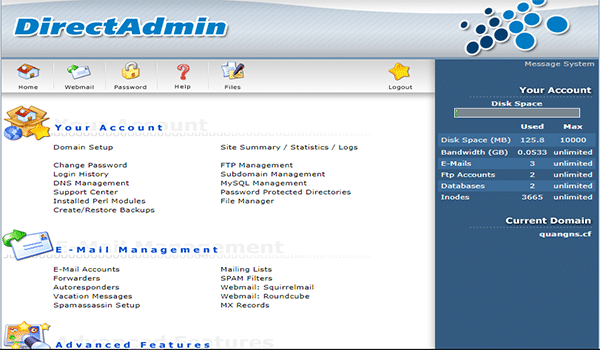
Cài đặt WordPress trên Hosting DirectAdmin
Bước 5: Upload mã nguồn lên hosting
Trong bảng điều khiển của DirectAdmin, bạn sẽ cần tải mã nguồn WordPress lên hosting:
- Chọn mục File Manager và mở thư mục gốc public_html.
- Tại đây, hãy tích chọn tất cả các file có sẵn (nếu có) và nhấn Delete để làm sạch thư mục.
- Kéo xuống dưới cùng và chọn Upload file to current directory, sau đó tải lên file wordpress.zip mà bạn đã nén lại ở bước trước. Nhấn Upload Files để hoàn tất quá trình.
- Sau khi file tải lên hoàn tất, hãy quay trở lại thư mục public_html.
- Nhấp chuột phải vào file wordpress.zip và chọn Extract để giải nén các file trong đó.
- Khi quá trình giải nén hoàn tất, chọn tất cả các file vừa được giải nén, nhấp vào Add to Clipboard, quay trở lại thư mục public_html, và chọn Clipboard Actions -> Move files để di chuyển các file vào đúng vị trí.
Bước 6: Tạo database
Một trong những bước quan trọng tiếp theo là tạo cơ sở dữ liệu (database) cho website của bạn. Cơ sở dữ liệu sẽ lưu trữ tất cả các thông tin liên quan đến trang web như bài viết, bình luận và các thiết lập khác. Để tạo database:
- Quay lại bảng điều khiển DirectAdmin và tìm đến mục MySQL Management.
- Nhấp vào Create new Database và nhập các thông tin cần thiết:
- Database Name: Tên của cơ sở dữ liệu mà bạn muốn đặt.
- Database Username: Tên đăng nhập cho cơ sở dữ liệu.
- Username Password: Mật khẩu cho tài khoản người dùng này.
- Confirm Password: Nhập lại mật khẩu để xác nhận.
- Sau khi điền đầy đủ thông tin, nhấn Create để hoàn tất.
Bước 7: Cài đặt WordPress lên Hosting
Cuối cùng, bạn sẽ thực hiện bước cài đặt WordPress:
- Truy cập vào địa chỉ tenmiencuaban.com/wp-admin (thay "tenmiencuaban.com" bằng tên miền của bạn). Một bảng chọn ngôn ngữ sẽ hiện lên. Chọn English – United States và nhấn Continue.
- Tại trang chào mừng của WordPress, nhấn Let’s go để bắt đầu quá trình cài đặt.
- Bạn sẽ cần nhập các thông tin như:
- Database Name: Tên cơ sở dữ liệu bạn đã tạo.
- User Name: Tên người dùng cho database.
- Password: Mật khẩu của người dùng này.
- Nhấn Run the installation để tiến hành cài đặt.
- Trên trang Welcome, bạn sẽ cần điền các thông tin quan trọng cho website:
- Site Title: Tên website mà bạn muốn đặt (ví dụ: Tenten, tenten.vn).
- Username: Tên người dùng mà bạn sẽ sử dụng để quản trị và đăng nhập vào website (khác với tên user của database).
- Password: Mật khẩu để đăng nhập vào website (khác với mật khẩu của database). Tích chọn Confirm use of weak password nếu bạn muốn sử dụng mật khẩu yếu.
- Your email: Địa chỉ email của bạn để nhận thông báo từ WordPress.
- Search engine visibility: Nếu bạn muốn ẩn website khỏi các công cụ tìm kiếm, hãy tích chọn Discourage search engines from indexing this site.
Sau khi đã điền đầy đủ thông tin, nhấn Install WordPress để hoàn tất quá trình cài đặt. Bạn sẽ cần sử dụng thông tin đăng nhập mà bạn đã tạo để truy cập vào trang quản trị WordPress và bắt đầu xây dựng website của mình.
Kết luận
Cài đặt WordPress trên cPanel và DirectAdmin là một quá trình đơn giản nếu bạn nắm rõ các bước thực hiện. Dù bạn sử dụng bất kỳ bảng điều khiển nào, chỉ cần tuân theo hướng dẫn, bạn sẽ có một website WordPress hoạt động ổn định và nhanh chóng. Lưu ý quan trọng nhất là bạn chú ý đến các thiết lập bảo mật và tối ưu sau khi cài đặt để website luôn an toàn và hiệu quả.
WordPress Hosting tốc độ cao - Chất lượng tốt [ Tặng miễn phí trọn bộ plugin SEO trị giá 359$ ]
Bài liên quan
- Hosting free là gì? Các tiêu chí quan trọng khi chọn Hosting free
- Khi nào nên đổi hosting? Hướng dẫn đổi hosting từ A-Z
- Tại sao cần thuê hosting? Giá thuê hosting 1 năm bao nhiêu là vừa?
- Từ A-Z về WordPress hosting và cách lựa chọn WordPress hosting tốt nhất
- Hướng dẫn lựa chọn dịch vụ hosting phù hợp cho trang web của bạn
- Hosting là gì? Nên mua hosting việt nam hay hosting nước ngoài
- Cloud Hosting Linux là gì? Từ A-Z về dịch vụ Cloud Hosting Linux mới nhất
- Đánh giá chi tiết Ưu/Nhược điểm của Hosting GoDaddy
- Loạt ưu điểm vượt trội của Google Cloud Hosting có thể bạn chưa biết
- Hướng dẫn trỏ tên miền về Ladipage, trỏ tên miền về Hosting
- So sánh Shared Hosting và VPS Hosting: Loại nào cần cho bạn?
- Phân biệt Domain và Hosting theo tiêu chí và cách hoạt động


