

Upload WordPress lên hosting là một bước quan trọng trong việc triển khai website của bạn trên nền tảng WordPress. Quy trình này giúp bạn chuyển mã nguồn WordPress từ máy tính cá nhân lên máy chủ, nơi mà website sẽ hoạt động trực tuyến. Dưới đây, Z.com sẽ hướng dẫn bạn cách upload và vận hành website một cách hiệu quả.
WordPress Hosting tốc độ cao - Chất lượng tốt [ Tặng miễn phí trọn bộ plugin SEO trị giá 359$ ]
Hướng dẫn upload WordPress lên hostingupload WordPress lên hosting qua DirectAdmin
DirectAdmin là một bảng điều khiển quản lý hosting trực tuyến, cho phép người dùng quản lý và điều hành các website một cách dễ dàng. Đây là một lựa chọn thông minh dành cho các nhà cung cấp dịch vụ hosting nhờ vào tính năng linh hoạt và giao diện thân thiện.

Hướng dẫn upload WordPress lên DirectAdmin
Hướng dẫn upload WordPress lên DirectAdmin
Bước 1: Mua tên miền và Hosting trước khi
Đầu tiên, bạn cần mua tên miền và Hosting để website hoạt động. Chọn tên miền và gói Hosting phù hợp với nhu cầu của bạn. Bạn có thể liên hệ với các nhà cung cấp như TENTEN để được tư vấn chi tiết hơn.

Hướng dẫn upload WordPress lên hosting cPanel
Bước 1: Đăng nhập vào cPanel để upload WordPress lên hosting
Trước tiên, bạn cần đăng nhập vào cPanel của hosting. Sau khi đăng nhập, tìm và chọn mục File Manager và đến thư mục public_html.
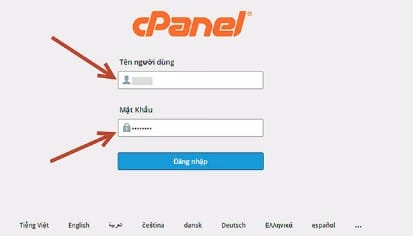
Hướng dẫn upload WordPress lên hosting cpanel
Trong thư mục này, hãy tải lên tệp nén cơ sở dữ liệu của WordPress và sau đó giải nén tệp đó để lấy các tệp cần thiết cho cài đặt.
- Nhấn chọn Go Back để quay trở lại thư mục public_html
- Giải nén tập tin wordpress vừa tải lên nhấn chuột phải vào file wordpress, chọn Extract -> Extract File.
- Quá trình giải nén kết thúc, bạn nhấn Close.
Bước 2: Thêm người dùng và phân quyền khi upload WordPress lên hosting
Quay lại trang chính của cPanel, tìm và truy cập vào mục MySQL để tạo cơ sở dữ liệu mới. Bạn hãy điền các thông tin cho người dùng theo ý muốn.
Sau khi tạo người dùng, bạn tiến hành thêm người dùng này vào cơ sở dữ liệu mà bạn vừa tạo. Tiếp theo, hãy cấp quyền cho người dùng để họ có thể quản lý cơ sở dữ liệu này.
Bước 3: Hoàn tất cài đặt website WordPress
Bây giờ, bạn có thể bắt đầu cài đặt WordPress. Hãy làm theo các hướng dẫn hiển thị trên màn hình. Lưu ý rằng các thông tin như tên trang web và mật khẩu bạn có thể tùy chỉnh theo sở thích của mình.
Sau khi thực hiện tất cả các bước trên, bạn sẽ hoàn tất việc cài đặt WordPress trên hosting cPanel.

Tiến hành cài đặt website WordPress
Lưu ý khi upload wordpress lên hosting
- Thực hiện backup dữ liệu trước khi chuyển đổi nhằm đảm bảo an toàn dữ liệu.
- Không tự cài đặt và cập nhật nếu không am hiểu về kỹ thuật, lập trình để tránh các sai sót và lỗi về code.
- Dừng các plugin trước khi đưa WordPress lên host để hạn chế các lỗi trong quá trình cài đặt.
Tenten.vn là một trong những nhà cung cấp dịch vụ hosting hàng đầu Việt Nam, nổi bật với nhiều gói dịch vụ hosting đa dạng, đáp ứng nhu cầu của mọi loại hình website, từ cá nhân đến doanh nghiệp lớn. Với công nghệ máy chủ hiện đại và đường truyền ổn định, Tenten.vn cam kết mang đến cho khách hàng trải nghiệm sử dụng tốt nhất.
Dịch vụ hosting tại Tenten.vn được thiết kế với giao diện thân thiện, dễ sử dụng, phù hợp cho cả người mới bắt đầu và các chuyên gia công nghệ. Đặc biệt, Tenten.vn cung cấp hỗ trợ khách hàng 24/7, giúp bạn giải quyết nhanh chóng các vấn đề phát sinh trong quá trình sử dụng dịch vụ.
Tenten.vn còn chú trọng đến tính bảo mật, đảm bảo rằng dữ liệu của bạn luôn được bảo vệ an toàn trước các mối đe dọa từ bên ngoài. Bên cạnh đó, việc sao lưu dữ liệu định kỳ cũng được thực hiện để bạn có thể khôi phục lại dữ liệu một cách dễ dàng nếu cần. Hãy đến với Tenten.vn để chọn cho mình gói hosting phù hợp, đồng thời trải nghiệm dịch vụ chăm sóc khách hàng chuyên nghiệp và tận tình. Với Tenten.vn, bạn có thể hoàn toàn yên tâm về chất lượng dịch vụ cũng như sự phát triển bền vững của website mình.
WordPress Hosting tốc độ cao - Chất lượng tốt [ Tặng miễn phí trọn bộ plugin SEO trị giá 359$ ]
Bài liên quan
- Hosting free là gì? Các tiêu chí quan trọng khi chọn Hosting free
- Khi nào nên đổi hosting? Hướng dẫn đổi hosting từ A-Z
- Tại sao cần thuê hosting? Giá thuê hosting 1 năm bao nhiêu là vừa?
- Từ A-Z về WordPress hosting và cách lựa chọn WordPress hosting tốt nhất
- Hướng dẫn lựa chọn dịch vụ hosting phù hợp cho trang web của bạn
- Hosting là gì? Nên mua hosting việt nam hay hosting nước ngoài
- Cloud Hosting Linux là gì? Từ A-Z về dịch vụ Cloud Hosting Linux mới nhất
- Đánh giá chi tiết Ưu/Nhược điểm của Hosting GoDaddy
- Loạt ưu điểm vượt trội của Google Cloud Hosting có thể bạn chưa biết
- Hướng dẫn trỏ tên miền về Ladipage, trỏ tên miền về Hosting
- So sánh Shared Hosting và VPS Hosting: Loại nào cần cho bạn?
- Phân biệt Domain và Hosting theo tiêu chí và cách hoạt động


