

Bạn đang học lập trình hoặc phát triển website bằng ASP.NET và cần một môi trường để chạy thử nghiệm? Chạy website ASP.NET trên localhost không chỉ giúp bạn kiểm tra và chỉnh sửa website một cách dễ dàng mà còn tiết kiệm thời gian khi không cần phải triển khai lên server thực tế.
Bài viết này sẽ hướng dẫn bạn cách thiết lập localhost cho ASP.NET một cách chi tiết, giúp bạn nhanh chóng kiểm tra và hoàn thiện dự án của mình.
WordPress Hosting tốc độ cao - Chất lượng tốt [ Tặng miễn phí trọn bộ plugin SEO trị giá 359$ ]
Tại sao nên chạy website asp.net trên localhost?
Chạy website ASP.NET trên localhost là một bước quan trọng trong quá trình phát triển và kiểm thử ứng dụng web. Dưới đây là những lý do chính giải thích tại sao nên thực hiện bước này:
Kiểm tra và sửa lỗi trước khi triển khai
- Khi phát triển ứng dụng, lập trình viên thường xuyên cần chạy thử để kiểm tra tính năng, giao diện, và hiệu suất.
- Chạy trên localhost giúp phát hiện và sửa lỗi sớm, giảm rủi ro khi triển khai lên môi trường thật (production).
Tiết kiệm chi phí
- Không cần mua hosting hoặc tên miền trong giai đoạn phát triển.
- Môi trường localhost tận dụng tài nguyên có sẵn trên máy tính, không tốn thêm phí duy trì.

Tại sao nên chạy website asp.net trên localhost?
Đảm bảo tính an toàn
- Localhost chỉ hoạt động trên máy tính cá nhân, tránh rò rỉ thông tin hoặc dữ liệu ra ngoài khi chưa hoàn thiện ứng dụng.
- Giảm thiểu nguy cơ bị tấn công từ bên ngoài trong giai đoạn phát triển.
Mô phỏng môi trường thực tế
- Sử dụng các công cụ như IIS hoặc Web Server trong ASP.NET giúp mô phỏng gần giống môi trường vận hành thực tế.
- Bạn có thể kiểm tra các vấn đề liên quan đến cấu hình server, kết nối database, và tính tương thích.
Dễ dàng thử nghiệm nhiều phiên bản
- Localhost cho phép bạn chạy thử nhiều phiên bản ứng dụng cùng lúc trên các port khác nhau.
- Dễ dàng kiểm tra các thay đổi mà không ảnh hưởng đến phiên bản chính thức.
Tiện lợi cho việc học tập và nghiên cứu
- Với những người mới học lập trình web hoặc làm quen với ASP.NET, localhost là một môi trường lý tưởng để luyện tập và thử nghiệm.
- Bạn không cần phụ thuộc vào các server bên ngoài, mọi thao tác được thực hiện cục bộ trên máy tính.

Tiện lợi cho việc học tập và nghiên cứu với ASP.NET
Hướng dẫn chạy website asp.net trên localhost
Bước 1: Kiểm tra IIS đã được cài đặt trên máy tính hay chưa
- Truy cập Control Panel → Programs and Features → đến mục net Information Services.
- Kiểm tra xem dòng Internet Information Services (IIS) đã được tích chọn hay chưa. Nếu chưa, bạn hãy kích hoạt tính năng này và nhấn OK để hoàn tất.

Bước 2: Khởi động IIS
- Nhấn vào Start và tìm kiếm từ khóa “IIS”.

- Mở ứng dụng Internet Information Services (IIS) Manager.

- Giao diện chính của IIS sẽ hiển thị, cho phép bạn quản lý và cấu hình các website.
Bước 3: Thêm website vào IIS
- Mở thư mục chứa dự án ASP.NET (thư mục gốc của website bạn muốn chạy).
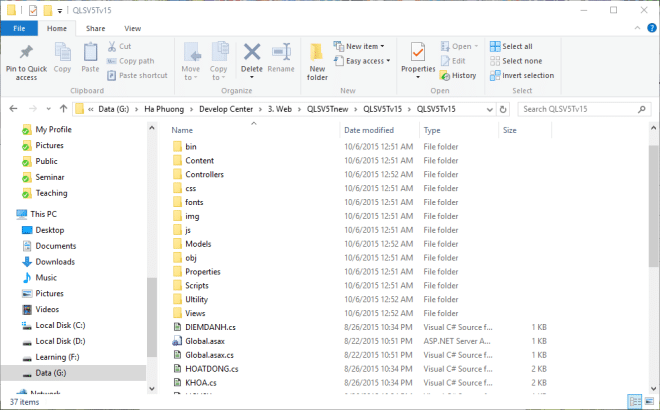
- Trong giao diện IIS, nhấp chuột phải vào tên máy (Connection) ở cột bên trái và chọn Add Website.
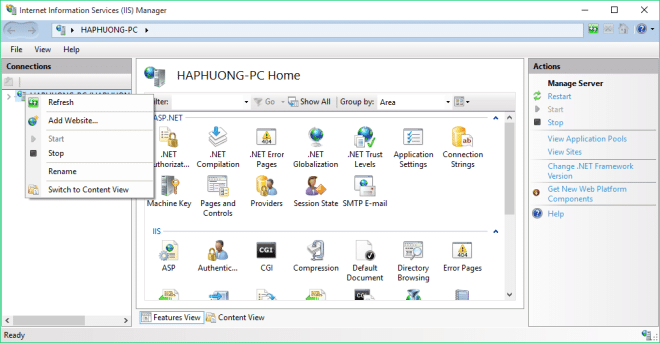
- Điền các thông tin cần thiết trong cửa sổ Add Website:
- Site name: Nhập tên website của bạn.
- Physical Path: Chỉ định đường dẫn tới thư mục chứa website.
- Type: Chọn giao thức HTTP hoặc HTTPS (nên để mặc định là HTTP nếu không cấu hình SSL).
- IP Address: Để mặc định hoặc chọn localhost.
- Port: Chọn một port chưa sử dụng, tránh trùng với port 80, 443…

- Sau khi điền đầy đủ thông tin, nhấn OK. Website đã được thêm thành công vào IIS.

- Để kiểm tra, bạn có thể nhấn chuột phải vào website trong danh sách IIS và chọn *Browse :port (http) hoặc nhập địa chỉ URL như http://localhost:port vào trình duyệt.
Bước 4: Xử lý lỗi kết nối Database (nếu có)
Khi chạy website, bạn có thể gặp lỗi kết nối cơ sở dữ liệu với thông báo như sau:
Login failed for user 'IIS APPPOOL\[Tên Website]'.
Để khắc phục:
- Mở SQL Server Management Studio.
- Truy cập Security → Logins, nhấp chuột phải và chọn New Login.
- Nhập tên user trùng với thông báo lỗi (ví dụ: IIS APPPOOL\[Tên Website]) vào mục Login Name, sau đó nhấn OK.
- Nhấp chuột phải vào user vừa thêm → chọn Properties.
- Trong cửa sổ Login Properties, chuyển đến tab User Mapping:
- Chọn database mà website của bạn đang sử dụng.
- Tích vào các quyền: db_datareader, db_datawriter, và public.
- Nhấn OK để lưu.
Bước 5: Kiểm tra hoạt động của website
- Mở trình duyệt, nhập địa chỉ http://localhost:port và kiểm tra các chức năng của website.
- Nếu cấu hình đúng, website sẽ hoạt động mượt mà với kết nối cơ sở dữ liệu được thiết lập đầy đủ.

Một số lưu ý khi chạy website asp.net trên localhost
Chạy website ASP.NET trên localhost là một bước quan trọng trong quá trình phát triển ứng dụng web. Tuy nhiên, để đảm bảo quá trình này diễn ra suôn sẻ và hiệu quả, bạn cần lưu ý một số điểm quan trọng dưới đây.
Cấu hình môi trường phát triển
- Cài đặt đầy đủ các công cụ cần thiết: Đảm bảo máy tính đã được cài đặt các phần mềm hỗ trợ như Visual Studio, .NET Framework (hoặc .NET Core nếu dùng phiên bản mới), và SQL Server (nếu ứng dụng sử dụng cơ sở dữ liệu).
- Bật Internet Information Services (IIS): IIS là dịch vụ quản lý web server tích hợp sẵn trong Windows, giúp bạn chạy thử ứng dụng ASP.NET giống như trên môi trường thật. Hãy vào Control Panel > Programs and Features để kích hoạt IIS.
Kiểm tra thư mục và file ứng dụng
- Thư mục dự án: Đảm bảo bạn chọn đúng thư mục chứa toàn bộ file và cấu trúc của dự án ASP.NET. Việc chọn nhầm thư mục có thể dẫn đến lỗi khi chạy.
- File cấu hình (web.config): File này chứa các cài đặt quan trọng cho ứng dụng, bao gồm kết nối cơ sở dữ liệu, cấu hình bảo mật và routing. Hãy kiểm tra kỹ file này để tránh lỗi không mong muốn.
Quản lý cổng (Port) trên localhost
- Khi chạy ứng dụng, bạn cần chỉ định một cổng (port) trên localhost. Đảm bảo rằng cổng này không bị xung đột với các ứng dụng khác đang chạy trên máy tính.
- Các cổng thông thường như 80, 443 thường được hệ thống sử dụng. Hãy chọn cổng khác (ví dụ: 8080, 5000) để tránh lỗi.
Kết nối cơ sở dữ liệu
Nếu ứng dụng của bạn cần truy cập cơ sở dữ liệu, hãy đảm bảo rằng:
- SQL Server đang chạy trên máy tính.
- Kết nối trong file cấu hình (connection string) chính xác.
- Cấp quyền cho tài khoản IIS AppPool nếu chạy ứng dụng thông qua IIS.
Đảm bảo bảo mật
Dù chạy trên localhost, bạn vẫn cần đảm bảo rằng ứng dụng được cấu hình an toàn để tránh rủi ro khi phát triển. Ví dụ:
- Không lưu thông tin nhạy cảm trong mã nguồn (password, API key).
- Sử dụng HTTPS nếu cần thử nghiệm bảo mật trên môi trường phát triển.
Kiểm tra hiệu suất
- Dù chạy trên localhost, bạn cũng nên kiểm tra hiệu suất của ứng dụng bằng cách sử dụng công cụ như Application Insights hoặc Debugging Tool trong Visual Studio.
- Kiểm tra tốc độ tải trang, xử lý dữ liệu, và khả năng phản hồi của ứng dụng.
Khắc phục các lỗi thường gặp
- Lỗi không tìm thấy trang (404): Hãy kiểm tra lại cấu hình routing trong ứng dụng (file Startup.cs hoặc web.config).
- Lỗi kết nối cơ sở dữ liệu: Cấp đúng quyền cho tài khoản ứng dụng hoặc kiểm tra trạng thái SQL Server.
- Lỗi thư viện thiếu: Đảm bảo đã cài đặt đủ các package cần thiết thông qua NuGet Package Manager.
Mua hosting từ nhà cung cấp uy tín - Tenten.vn
Tenten.vn là một trong những nhà cung cấp dịch vụ hosting hàng đầu tại Việt Nam, được biết đến với sự uy tín và chất lượng vượt trội. Với đa dạng các gói hosting từ cơ bản đến nâng cao, Tenten.vn đáp ứng mọi nhu cầu, từ cá nhân, doanh nghiệp nhỏ đến các tổ chức lớn.

Dịch vụ hosting tại Tenten
Ưu điểm nổi bật của dịch vụ hosting tại Tenten.vn bao gồm tốc độ truy cập ổn định, dung lượng lưu trữ lớn, và tính bảo mật cao. Bên cạnh đó, khách hàng còn được hỗ trợ kỹ thuật 24/7 bởi đội ngũ chuyên gia giàu kinh nghiệm. Tenten.vn cũng thường xuyên có các chương trình khuyến mãi và ưu đãi, giúp bạn sở hữu hosting chất lượng với chi phí tiết kiệm.
Nếu bạn đang tìm kiếm một giải pháp lưu trữ đáng tin cậy cho website, Tenten.vn chính là lựa chọn hoàn hảo để khởi đầu thành công.
Kết luận
Chạy website ASP.NET trên localhost không chỉ mang lại sự tiện lợi mà còn tối ưu hóa quy trình phát triển và kiểm tra dự án của bạn. Khi đã nắm vững các bước cơ bản, bạn sẽ tiết kiệm được nhiều thời gian và dễ dàng phát hiện lỗi để cải thiện website. Hãy thực hành ngay hôm nay để thành thạo hơn trong công việc lập trình ASP.NET của bạn!
WordPress Hosting tốc độ cao - Chất lượng tốt [ Tặng miễn phí trọn bộ plugin SEO trị giá 359$ ]
Bài liên quan
- Hosting free là gì? Các tiêu chí quan trọng khi chọn Hosting free
- Khi nào nên đổi hosting? Hướng dẫn đổi hosting từ A-Z
- Tại sao cần thuê hosting? Giá thuê hosting 1 năm bao nhiêu là vừa?
- Từ A-Z về WordPress hosting và cách lựa chọn WordPress hosting tốt nhất
- Hướng dẫn lựa chọn dịch vụ hosting phù hợp cho trang web của bạn
- Hosting là gì? Nên mua hosting việt nam hay hosting nước ngoài
- Cloud Hosting Linux là gì? Từ A-Z về dịch vụ Cloud Hosting Linux mới nhất
- Đánh giá chi tiết Ưu/Nhược điểm của Hosting GoDaddy
- Loạt ưu điểm vượt trội của Google Cloud Hosting có thể bạn chưa biết
- Hướng dẫn trỏ tên miền về Ladipage, trỏ tên miền về Hosting
- So sánh Shared Hosting và VPS Hosting: Loại nào cần cho bạn?
- Phân biệt Domain và Hosting theo tiêu chí và cách hoạt động


