

OneDrive là dịch vụ lưu trữ đám mây của Microsoft, với nhiều tính năng không hề kém cạnh các đối thủ như Dropbox, Google Drive... Trong bài viết dưới đây, Z.com sẽ cùng bạn điểm qua 3 mẹo cần biết khi sử dụng OneDrive để tận dụng tối đa sức mạnh của nó.
Xem thêm: (Có hình) Cách đăng ký tài khoản Microsoft 365 và nhận 1TB OneDrive miễn phí
MICROSOFT 365: Bộ công cụ đắc lực cho các công ty, tổ chức
OneDrive là gì?
OneDrive là dịch vụ lưu trữ đám mây của Microsoft, cho phép bạn lưu trữ tập tin, tài liệu và ảnh trực tuyến. Dịch vụ này cung cấp 5GB dung lượng miễn phí và có thể nâng cấp lên dung lượng cao hơn khi trả một khoản phí nho nhỏ.
OneDrive giúp bạn lưu trữ mọi loại tập tin, đồng bộ hóa tự động trên các thiết bị, chia sẻ dễ dàng với người khác và bảo mật an toàn bằng mã hóa.
Ngoài ra, OneDrive còn tích hợp với các ứng dụng Microsoft Office, cho phép bạn quét ảnh và tài liệu trực tiếp, quản lý phiên bản tập tin, di chuyển tập tin dễ dàng, tải xuống và in tập tin trực tiếp từ kho lưu trữ đám mây.
Với nhiều tính năng hữu ích, OneDrive là công cụ hỗ trợ đắc lực cho việc lưu trữ, đồng bộ hóa và chia sẻ dữ liệu cho người dùng cá nhân và doanh nghiệp.
3 mẹo tối ưu OneDrive
Thiết lập OneDrive không cần đăng nhập tài khoản Microsoft trên Windows
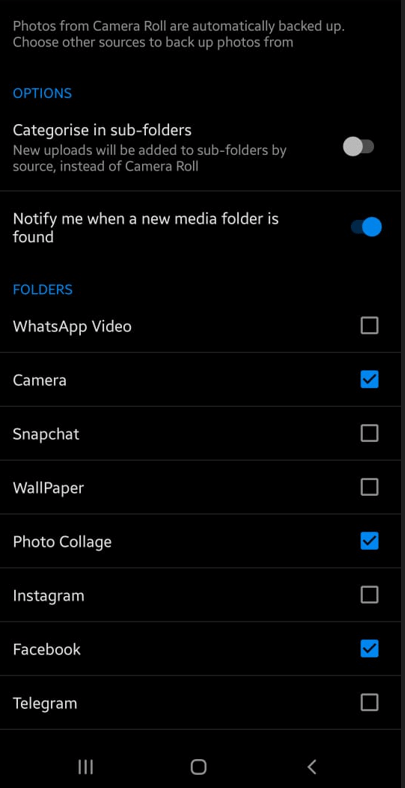
Bạn có thể sử dụng OneDrive trong trình duyệt hoặc thông qua ứng dụng dành cho Windows. Nó được cài sẵn trong Windows 11; hoặc cài đặt thêm trong Windows 10. Phiên bản OneDrive trên Microsoft hiện đã lỗi thời, không nên cài.
Nếu bạn đăng nhập Windows 11 bằng tài khoản Microsoft, thì OneDrive cũng sẽ tự động được thiết lập. Nhưng bạn có thể sử dụng OneDrive ngay cả khi sử dụng tài khoản local trên Windows. Chỉ cần đăng nhập tài khoản Microsoft trong trình duyệt, hoặc đăng nhập thông qua ứng dụng OneDrive.
Mục đích của việc này là nhằm liên kết tài khoản Microsoft với riêng ứng dụng OneDrive thay vì với cả hệ điều hành Windows, và do đó tài khoản local của bạn sẽ không thay đổi.
Khi thiết lập OneDrive, bạn có thể thay đổi vị trí lưu nội dung từ đám mây xuống máy tính - có thể là trên cùng ổ cứng/phân vùng với Windows, hay trên một ổ cứng/phân vùng khác, tùy ý bạn!
Nếu muốn cài OneDrive trên smartphone, lời khuyên là hãy kích hoạt tính năng sao lưu ảnh (Activate camera backup) để tự động lưu mọi ảnh và video lên đám mây, từ đó đồng bộ chúng xuống máy tính.
Tăng gấp 3 lần dung lượng miễn phí và sử dụng các tính năng cao cấp
Nếu từng sở hữu một tài khoản Hotmail, Live, hay Outlook trước đây, bạn có thể vẫn được cấp 15GB dung lượng lưu trữ miễn phí theo chính sách cũ của Microsoft. Hiện nay, người dùng chỉ được cấp 5GB miễn phí mà thôi, và muốn nâng lên 15GB miễn phí, bạn cần mời bạn bè và người thân sử dụng OneDrive. Người dùng lâu năm thậm chí còn được nâng lên 25GB nữa!
Để tăng gấp 3 lần dung lượng miễn phí, bạn đăng nhập vào tài khoản trên trình duyệt và bấm vào biểu tượng hình bánh răng (“Settings”) ở góc trên bên phải.
Bạn có thể gửi link mời dùng OneDrive tại Options > Referral Bonus > Earn more. Mỗi thư mời được chấp nhận sẽ giúp bạn có thêm 500MB, tức tối đa 10GB nếu tất cả các thư mời được gửi thành công.
Các chức năng của OneDrive cũng có sự khác biệt tùy thuộc loại tài khoản bạn đăng nhập. Với tài khoản trả phí 20 USD/năm, các chức năng khá cơ bản. Trong khi với gói Microsoft 365, bạn được truy cập mọi chức năng Office và có 1TB dung lượng lưu trữ.
Theo Microsoft, một số chức năng chỉ có trong gói trả phí, nhưng với một số mẹo, vấn đề sẽ được giải quyết. Ví dụ, chức năng sao lưu thư mục trên PC (ảnh, tài liệu, desktop...) có thể được thực hiện thông qua ứng dụng Windows Backup. Hay chức năng lịch sử phiên bản (version history) có thể được sử dụng nếu bạn truy cập OneDrive bằng trình duyệt.
Ngoài ra, như đã đề cập ở trên, OneDrive trên smartphone có thêm chức năng upload ảnh lên đám mây. Việc biên tập tài liệu trên smartphone cũng mất nhiều bước hơn: bạn phải tải các tập tin về thiết bị, chỉnh sửa, sau đó upload trở lại. Các tập tin chia sẻ có mật khẩu không thể tạo trực tiếp trong OneDrive được, mà phải thông qua các chương trình nén như 7-Zip.
Cuối cùng, chức năng personal vault (kho lưu trữ nội dung nhạy cảm thông qua vân tay, nhận diện khuôn mặt, mã SMS, 2FA...) chỉ được áp dụng cho 3 tập tin với gói miễn phí. Một lần nữa, 7-Zip có thể giúp bạn: chỉ cần chọn thư mục OneDrive có chứ các tập tin muốn bảo vệ, tạo tập tin nén rồi đưa vào personal vault là xong!
Chỉnh sửa tập tin trên đám mây kể cả khi PC không có kết nối mạng
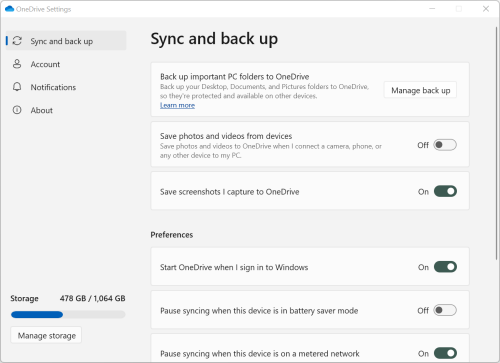
Vì lý do dung lượng, mặc định Microsoft không lưu trữ tất cả nội dung đám mây xuống ổ cứng máy tính. Nhưng dữ liệu nào chỉ nằm trên đám mây, và dữ liệu nào đã nằm trên máy tính của bạn?
Explorer hiển thị mọi tập tin trong thư mục OneDrive, nhưng ký hiệu trên biểu tượng thư mục/tập tin sẽ cho bạn biết vị trí của chúng: biểu tượng đám mây xanh là các tập tin chỉ nằm trên đám mây, biểu tượng dấu tick xanh lá trên nền trắng là nằm trên đám mây và trên máy tính, trong khi biểu tượng dấu tích trong vòng tròn xanh là luôn nằm trên máy.
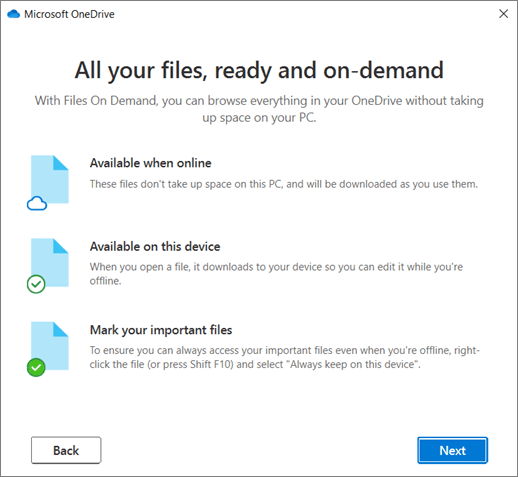
Bạn có thể thay đổi vị trí của từng tập tin và thư mục trong Explorer bằng menu ngữ cảnh “OneDrive > ...”. Nếu ổ cứng đủ lớn, bạn có thể đưa toàn bộ nội dung trên mây xuống máy, để có thể truy cập chúng mà không cần kết nối mạng.
Để làm điều đó, bấm chuột phải vào biểu tượng OneDrive trên taskbar > Settings > Synchronize and backup > Advanced settings. Cuộn xuống và bấm nút “Download all files” > Continue dưới mục “Files on demand.
Chúc các bạn thành công!
MICROSOFT 365: Bộ công cụ đắc lực cho các công ty, tổ chức
Bài liên quan


