

Nhiều người hoảng hốt khi bỗng phát hiện website của họ có bug, nhưng mọi bug đều có thể được giải quyết bằng cách này hay cách khác. Trong bài viết dưới đây, hãy cùng Z.com tìm hiểu về bug và cách loại bỏ nó nhé!
MiraWEB - Tạo website tự động bằng AI trong 30 giây
Bug là gì?
Nói một cách đơn giản, bug là một lỗi code xuất hiện trong phần mềm của website. Đó có thể là lỗi liên quan giao diện hoặc chức năng của website. Bug liên quan giao diện được phát hiện khi bạn thấy có một thành phần của website không hiển thị như dự kiến. Trong khi đó, bug liên quan chức năng lộ rõ khi website không hoạt động như ý đồ của người code.
Cụ thể, một số loại bug phổ biến mà bạn có thể gặp trong website bao gồm:- Bug về giao diện người dùng (UI bugs): Đây là những lỗi liên quan đến hiển thị của trang web, chẳng hạn như lỗi về bố cục, màu sắc, font chữ, hình ảnh không hiển thị đúng cách hoặc các thành phần giao diện bị lệch. Những lỗi này có thể làm giảm tính thẩm mỹ và gây khó chịu cho người dùng.
- Bug về chức năng (Functional bugs): Đây là những lỗi ảnh hưởng đến chức năng của trang web. Ví dụ, các nút bấm không hoạt động, form không gửi được dữ liệu, liên kết bị hỏng hoặc các tính năng như giỏ hàng, thanh toán không hoạt động đúng cách.
- Bug về hiệu suất (Performance bugs): Những lỗi này ảnh hưởng đến tốc độ và hiệu quả hoạt động của trang web. Ví dụ, trang web tải chậm, phản hồi chậm khi người dùng thực hiện thao tác, hoặc tiêu tốn quá nhiều tài nguyên hệ thống.
- Bug về tương thích trình duyệt (Browser compatibility bugs): Trang web có thể hiển thị và hoạt động tốt trên một trình duyệt nhưng gặp lỗi trên các trình duyệt khác. Điều này xảy ra do sự khác biệt trong cách các trình duyệt xử lý mã HTML, CSS và JavaScript.
- Bug về bảo mật (Security bugs): Đây là những lỗi có thể bị khai thác để tấn công trang web hoặc đánh cắp dữ liệu người dùng. Ví dụ, lỗ hổng SQL injection, XSS (Cross-Site Scripting), hoặc lỗi trong cơ chế xác thực người dùng.
- Bug về khả năng sử dụng (Usability bugs): Những lỗi này làm giảm trải nghiệm người dùng do các yếu tố như điều hướng phức tạp, hướng dẫn không rõ ràng, hoặc tính năng khó sử dụng.
- Bug về dữ liệu (Data bugs): Những lỗi này liên quan đến việc xử lý dữ liệu, chẳng hạn như dữ liệu không được lưu trữ đúng cách, lỗi khi truy xuất dữ liệu, hoặc mất mát dữ liệu.
Việc phát hiện và khắc phục các loại bug này là rất quan trọng để đảm bảo trang web hoạt động mượt mà, an toàn và mang lại trải nghiệm tốt nhất cho người dùng.
Cách phát hiện và giải quyết bug trong website
Đầu tiên, bạn cần truy vết để biết bug xuất hiện vào thời điểm nào. Chú ý xem bug bắt đầu từ thời điểm nào. Có phải nó xuất hiện sau một bản cập nhật phần mềm, cập nhật nội dung, hay thứ gì khác? Kiểm tra website của bạn hoặc thứ mà bạn cho là đang có vấn đề trên càng nhiều trình duyệt và thiết bị càng tốt. Đôi lúc, bug chỉ xảy ra trên Safari chẳng hạn, hoặc đôi lúc nó chỉ xảy ra trên các thiết bị di động mà thôi.
Thứ hai, bạn cần dọn cache của website. Sau một lần cập nhật, website thường “mắc kẹt” giữa các phiên bản cũ và mới, và lúc này bug sẽ xuất hiện. Thử tự dọn cache trước - có thể làm từ trình duyệt, từ máy chủ, hay bất kỳ plugin quản lý cache nào mà bạn đang sử dụng trên website.
Bây giờ, hãy đi sâu vào các bước loại bỏ bug. Lưu ý rằng, trong khuôn khổ bài viết này, chúng ta sẽ chỉ tập trung vào website sử dụng nền tảng WordPress, bởi đây là loại website phổ biến hàng đầu thế giới.
Kiểm tra bug qua giao diện quản trị
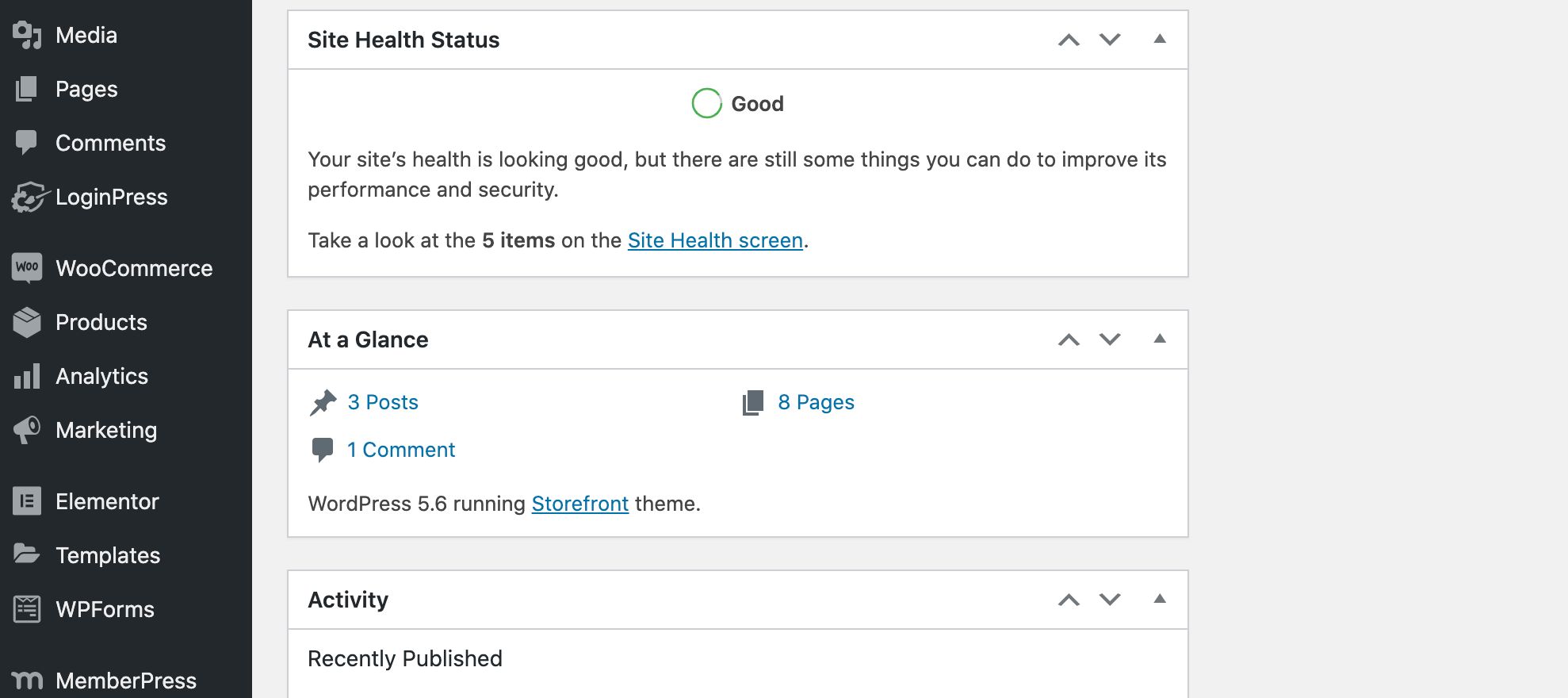
Kiểm tra bug qua giao diện quản trị WordPress là một bước quan trọng để đảm bảo trang web hoạt động mượt mà sau khi cập nhật.
Trước tiên, đăng nhập vào bảng điều khiển WordPress và điều hướng đến phần "Dashboard" để xem tổng quan về tình trạng trang web. Tại đây, WordPress thường hiển thị các thông báo lỗi, cảnh báo hoặc thông tin cần chú ý. Bạn nên chú ý đến các mục như "Site Health" trong phần "Tools", nơi cung cấp thông tin chi tiết về sức khỏe của trang web, bao gồm các vấn đề bảo mật, hiệu suất và các lỗi cần khắc phục.
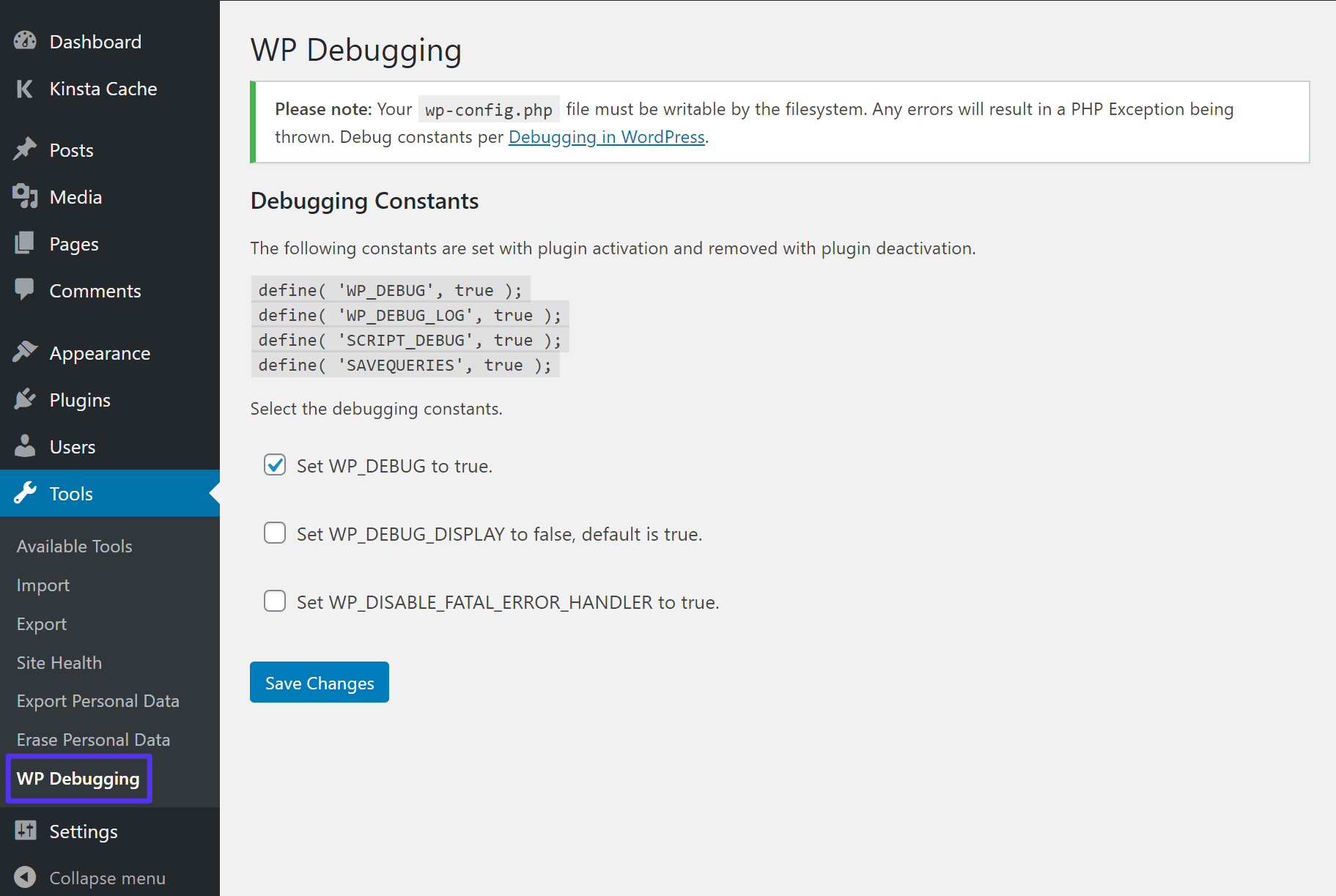
Ngoài ra, kiểm tra các mục như "Updates" để đảm bảo tất cả các plugin, giao diện và phiên bản WordPress đều được cập nhật đầy đủ. Nếu có lỗi liên quan đến plugin hoặc giao diện, WordPress thường sẽ thông báo trực tiếp tại phần "Plugins" hoặc "Themes". Để xác định rõ hơn nguyên nhân gây lỗi, bạn có thể kích hoạt chế độ gỡ lỗi bằng cách thêm các dòng mã tương ứng vào tệp wp-config.php, giúp ghi lại chi tiết các lỗi vào tệp log.
Thông qua những bước này, bạn có thể nhanh chóng phát hiện và xử lý các bug để đảm bảo trang web hoạt động ổn định.
Tắt tất cả các plugin
Đôi khi, các plugin không tương thích với phiên bản WordPress mới. Tắt tất cả các plugin và sau đó kích hoạt lại từng plugin một để xác định plugin nào gây ra bug.
Chuyển sang giao diện mặc định
Nếu trang web gặp bug sau khi cập nhật, hãy chuyển sang giao diện mặc định của WordPress như Twenty Twenty-One. Điều này giúp xác định xem bug có phải do giao diện tùy chỉnh gây ra hay không.
Kiểm tra tệp .htaccess
Tệp .htaccess có thể bị thay đổi trong quá trình cập nhật. Hãy kiểm tra và đảm bảo tệp này không chứa các lệnh gây xung đột.
Kiểm tra nhật ký lỗi (error logs)
Kiểm tra các tệp nhật ký lỗi của máy chủ để tìm hiểu nguyên nhân cụ thể của bug. Thông tin từ các tệp này thường giúp xác định và khắc phục lỗi nhanh chóng.
Sử dụng chế độ gỡ lỗi của WordPress
Kích hoạt chế độ gỡ lỗi của WordPress bằng cách thêm đoạn mã sau vào tệp wp-config.php:
define('WP_DEBUG', true);
define('WP_DEBUG_LOG', true);
define('WP_DEBUG_DISPLAY', false);
Chế độ gỡ lỗi sẽ ghi lại các lỗi và cảnh báo vào tệp debug.log trong thư mục wp-content.
Cập nhật lại
Nếu vẫn gặp bug, thử cập nhật lại WordPress, giao diện và plugin để đảm bảo tất cả các tệp được cài đặt chính xác.
Khôi phục từ bản sao lưu
Nếu không thể khắc phục bug, hãy khôi phục trang web từ bản sao lưu trước khi cập nhật. Điều này giúp trang web trở lại trạng thái ổn định trước khi tiến hành cập nhật lại.
Bằng cách thực hiện các bước trên, bạn có thể loại bỏ các bug và đảm bảo trang web WordPress hoạt động ổn định sau khi cập nhật.
MiraWEB - Tạo website tự động bằng AI trong 30 giây
Bài liên quan
- So sánh chi tiết Wix và WordPress: Đâu là sự lựa chọn tốt nhất?
- Hướng dẫn cài đặt WordPress & những plugin thông dụng nhất
- Kinh nghiệm chống Spam WordPress hiệu quả cao cho người mới
- WordPress Multisite là gì? Hướng dẫn chi tiết cách cài đặt và thiết lập WordPress Multisite
- 7 thủ thuật cải thiện tốc độ website WordPress cho người mới
- Hướng dẫn test tốc độ website chi tiết và dễ thực hiện
- Litespeed là gì? Hướng dẫn tăng tốc website với Litespeed
- Check performance website là gì? Cách check nhanh nhất
- TTFB là gì? Hướng dẫn cải thiện TTFB cho website
- Một số công cụ Test Speed Website bạn không nên bỏ qua
- IP domain check là gì? Cách check nhanh IP của domain/website
- Xoá website
- Ping là gì? Ý nghĩa thông số Ping, cách kiểm tra tốc độ mạng


