
SSL (Secure Sockets Layer) là một trong những yếu tố quan trọng giúp bảo mật thông tin khi người dùng truy cập vào website của bạn. Việc cài đặt SSL cho website không chỉ giúp bảo vệ dữ liệu, mà còn nâng cao uy tín của website trong mắt người dùng và các công cụ tìm kiếm.
Trong bài viết này, hãy cùng Z.com tìm hiểu cách cài đặt SSL cho website bằng CloudPanel – một công cụ quản lý máy chủ mạnh mẽ và dễ sử dụng, giúp việc thiết lập SSL trở nên nhanh chóng và đơn giản hơn bao giờ hết.
Tại sao cần cài đặt SSL cho website?
SSL (Secure Sockets Layer) là một công nghệ bảo mật tiêu chuẩn nhằm thiết lập một kết nối an toàn giữa máy chủ web và trình duyệt của người dùng.
Khi một trang web được bảo vệ bằng SSL, tất cả dữ liệu trao đổi giữa người dùng và trang web đó đều được mã hóa, ngăn chặn nguy cơ thông tin nhạy cảm như mật khẩu, số thẻ tín dụng bị đánh cắp bởi các bên thứ ba.
Cài đặt SSL cho website không chỉ bảo vệ dữ liệu của người dùng mà còn giúp xây dựng lòng tin, tăng uy tín cho website.
Ngoài ra, các công cụ tìm kiếm như Google cũng ưu tiên xếp hạng các website có SSL, điều này có thể cải thiện vị trí của website trong kết quả tìm kiếm, giúp tăng lượng truy cập và cơ hội kinh doanh.
Trong bối cảnh an ninh mạng ngày càng trở nên quan trọng, việc cài đặt SSL cho website không chỉ là một tùy chọn mà đã trở thành một yêu cầu bắt buộc đối với bất kỳ website nào muốn hoạt động chuyên nghiệp và an toàn.
CloudPanel là gì?
Ra mắt năm 2011, CloudPanel là một control panel hiện đại và mạnh mẽ, được thiết kế dành riêng cho việc quản lý máy chủ và ứng dụng web trên nền tảng đám mây.
Với giao diện thân thiện và dễ sử dụng, CloudPanel giúp các quản trị viên dễ dàng triển khai, quản lý, và giám sát các dịch vụ web như Nginx, Apache, MySQL, và PHP mà không cần có nhiều kiến thức kỹ thuật chuyên sâu.
Một trong những điểm nổi bật của CloudPanel là khả năng tối ưu hóa hiệu suất và bảo mật, giúp việc quản lý các tài nguyên và cấu hình máy chủ trở nên đơn giản và hiệu quả hơn.
Dù bạn là một nhà phát triển web cá nhân hay đang quản lý nhiều website cho doanh nghiệp, CloudPanel cung cấp một giải pháp linh hoạt và tiện lợi, giúp bạn tập trung vào việc phát triển và vận hành các ứng dụng web của mình một cách hiệu quả.
Hướng dẫn chi tiết cài đặt SSL cho website bằng CloudPanel
Bài viết giả định bạn đã cài đặt CloudPanel và có toàn quyền truy cập vào control panel này.
Trước hết, đăng nhập vào CloudPanel bằng cách mở trình duyệt web và nhập địa chỉ: https://dia-chi-ip-cua-ban:8443
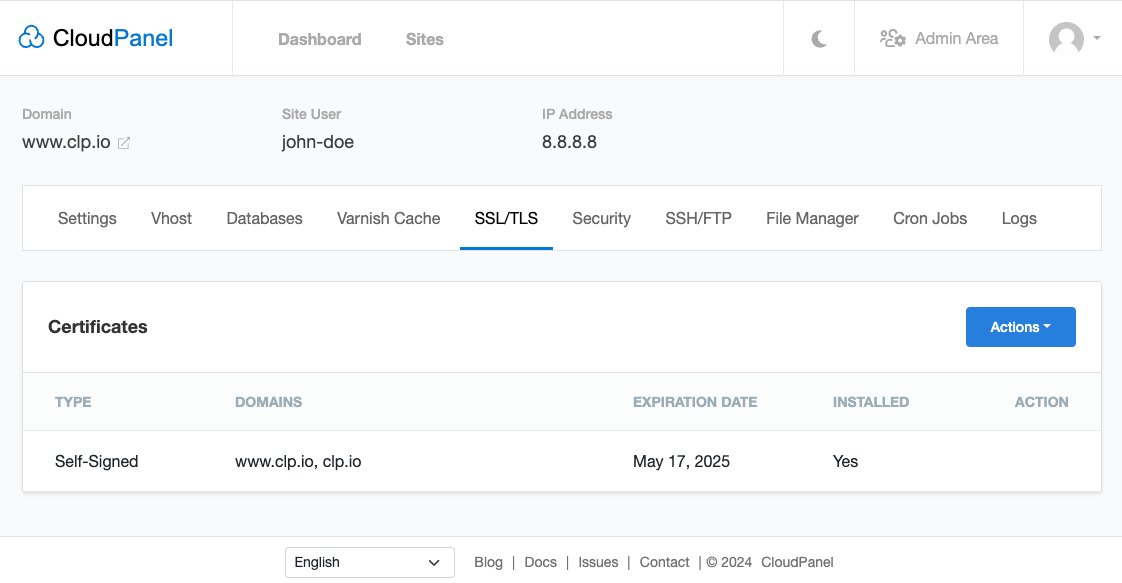
Mặc dịnh, CloudPanel đã tạo sẵn cho bạn một chứng chỉ SSL tự ký (self-signed certificate), và chứng chỉ này có thể gây ra một số vấn đề với trình duyệt. Do đó hãy bỏ qua cảnh báo của trình duyệt như hình dưới và bấm "Advanced" > "Proceed" để tiếp tục truy cập vào CloudPanel.
Cài đặt SSL cho website từ Let's Encrypt
Để nhận chứng chỉ SSL miễn phí từ Let's Encrypt, tại giao diện chính của CloudPanel, chọn tab "SSL/TLS" và bấm nút "Actions". Chọn tiếp "New Let's Encrypt Certificate".
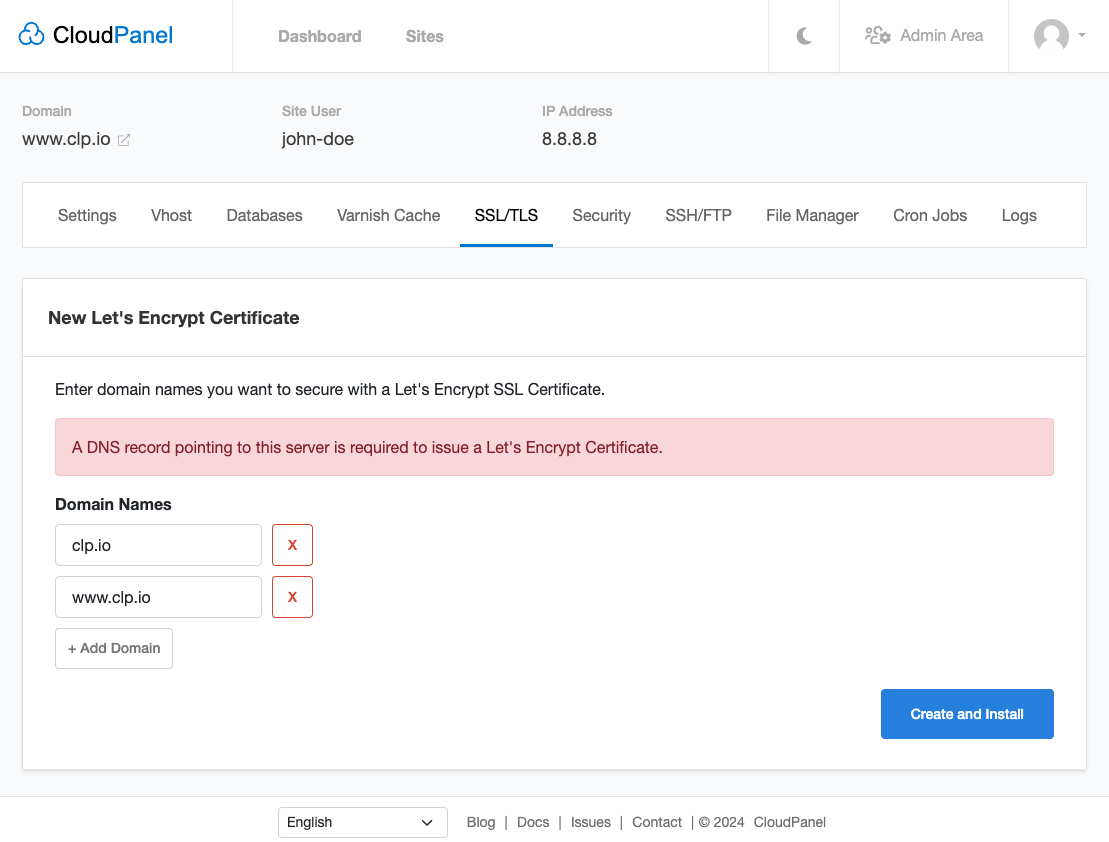
Nhập tên miền vào mục "Domain Names" và bấm nút "Create and Install" để nhận và cài đặt SSL cho website của bạn.
Cài đặt SSL cho website từ Cloudflare
Nếu sử dụng Cloudflare, bạn không cần chứng chỉ SSL từ Let's Encrypt.
Để cài đặt SSL cho website từ Cloudflare, tại giao diện chính của Cloudflare, bạn làm theo các bước sau:
Kích hoạt "Proxy" cho các bản ghi DNS của bạn
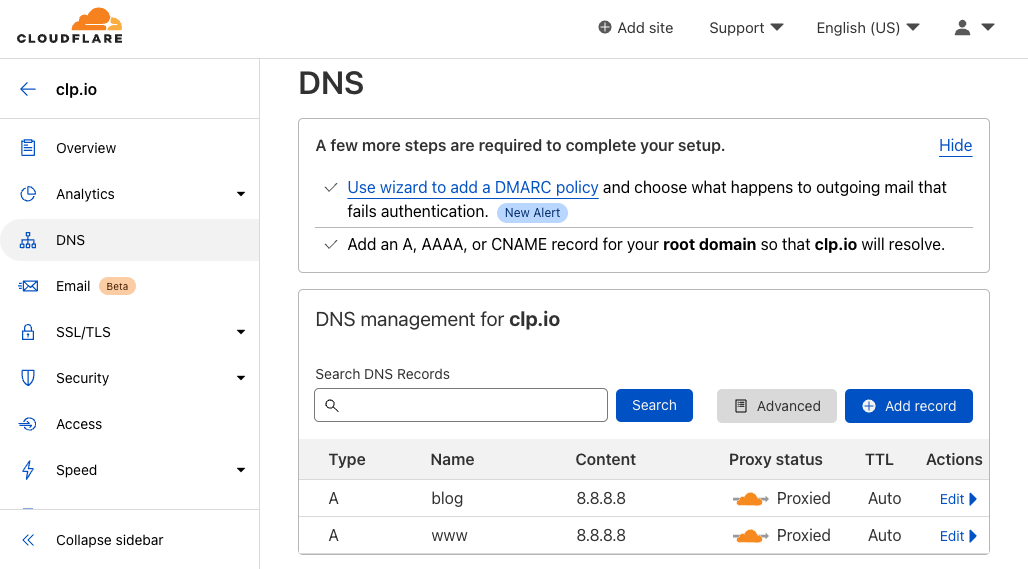
Bấm vào "SSL/TLS" ở menu bên trái và chọn chế độ "Full"

Nhập SSL vào CloudPanel
Đại đa số các website sẽ hoạt động tốt với chứng chỉ SSL miễn phí từ Let's Encrypt. Nhưng trong một số trường hợp, bạn sẽ cần mua và nhập chứng chỉ SSL vào CloudPanel.
Để có các thông tin cần thiết trước khi thực hiện, bao gồm private key, certificate, và certificate chain của chứng chỉ SSL, bạn cần có quyền truy cập vào các tệp chứa thông tin này trên máy chủ của mình. Dưới đây là cách thực hiện với các tệp thường dùng có định dạng .key, .crt, và .ca-bundle hoặc tương tự.
Private key thường được lưu trong file có phần mở rộng .key. Để xem nội dung file này, hãy sử dụng lệnh "cat" trong terminal:
cat ten-file.key
Certificate được lưu trong file có phần mở rộng .crt hoặc .pem. Để xem nội dung file này, bạn cũng sử dụng lệnh "cat":
cat ten-file.crt
Certificate chain được lưu trong file .ca-bundle hoặc đi kèm trong cùng file với certificate.
cat ten-file.ca-bundle
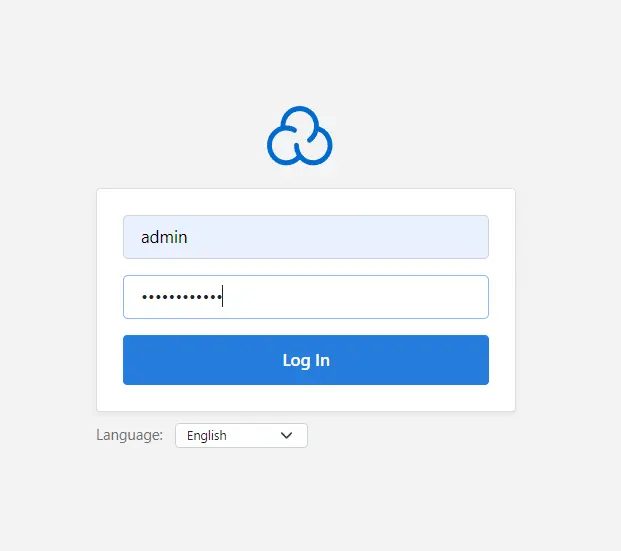
Bây giờ, truy cập vào CloudPanel bằng cách gõ vào trình duyệt địa chỉ sau: https://ten-mien-cua-ban.com:8443 và đăng nhập dưới tài khoản root.
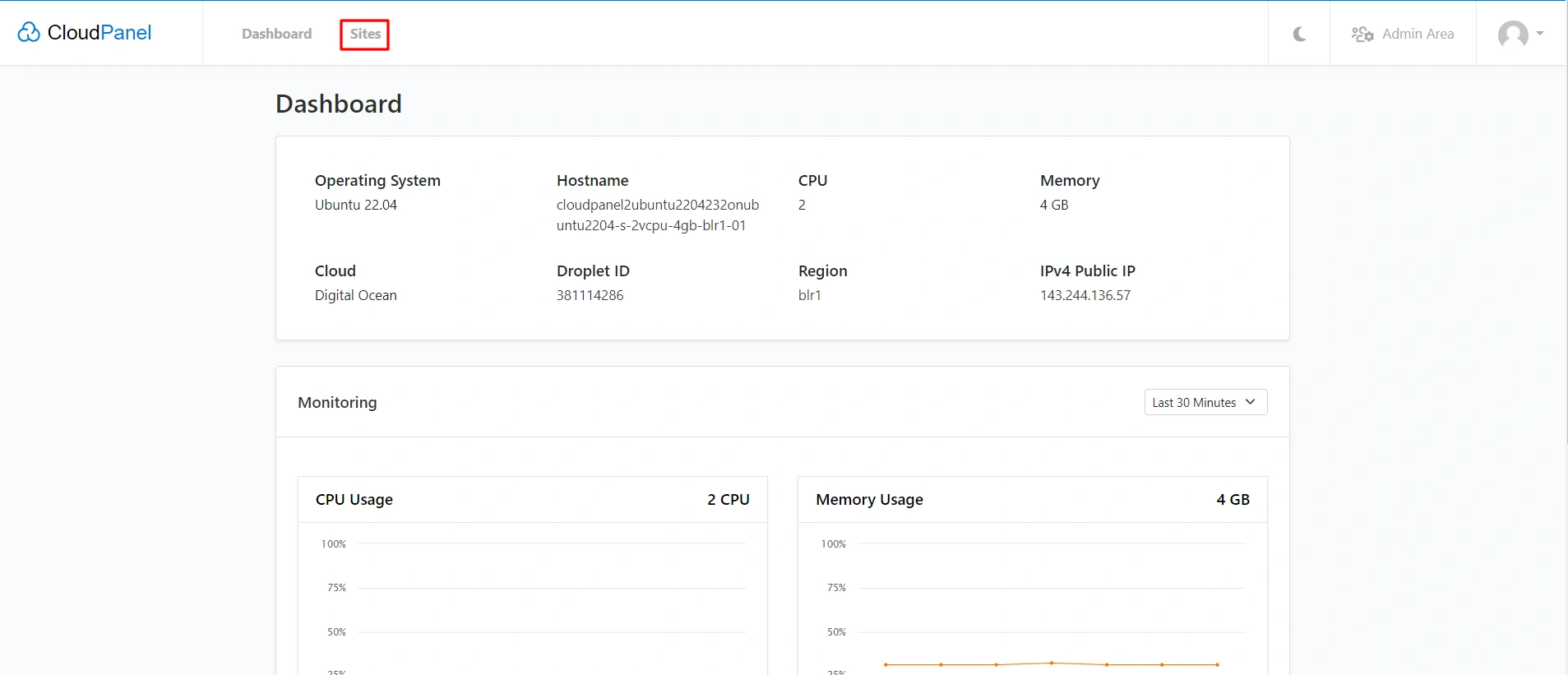
Chọn "Sites Option" ở menu trên cùng.
Bấm vào "Manage Website"

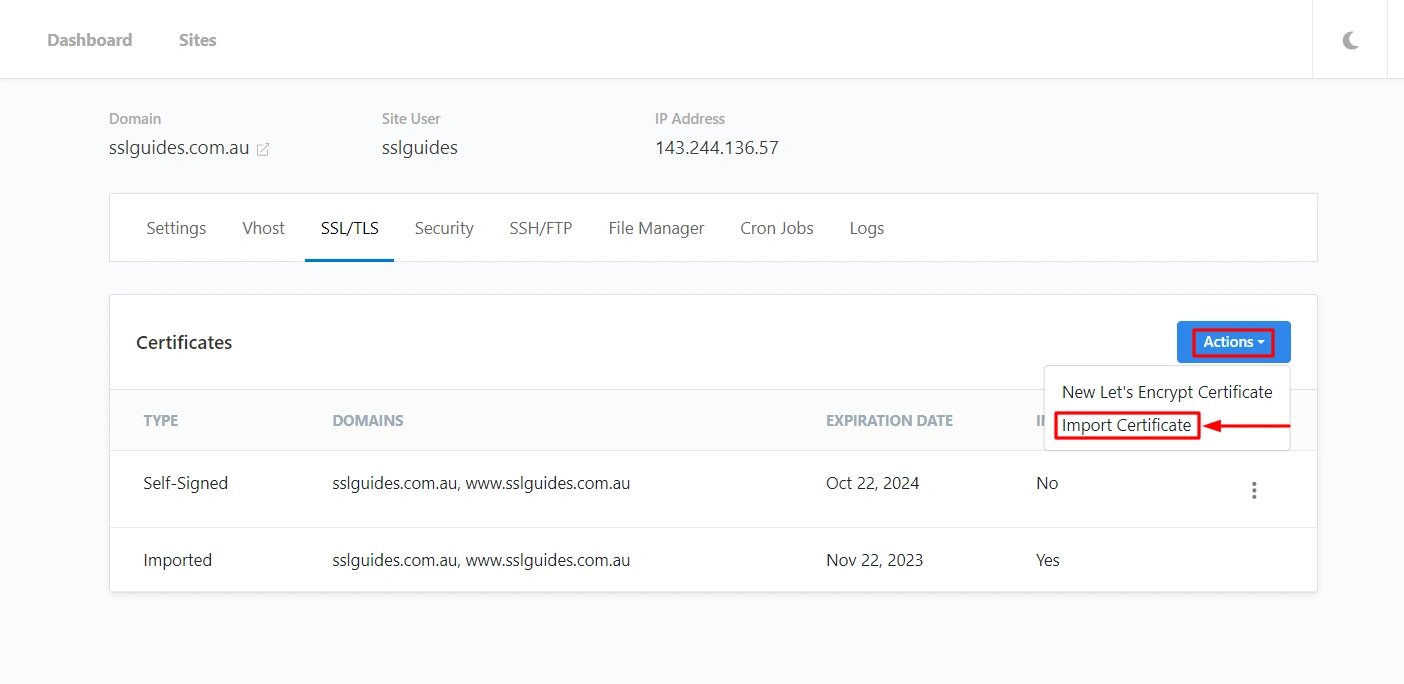
Bấm vào tab "SSL/TLS"

Bấm nút "Actions" và chọn "Import Certificate"
Dán nội dung file certificate đã lấy ở trên, sau đó dán tiếp Private Key và Certificate chain.
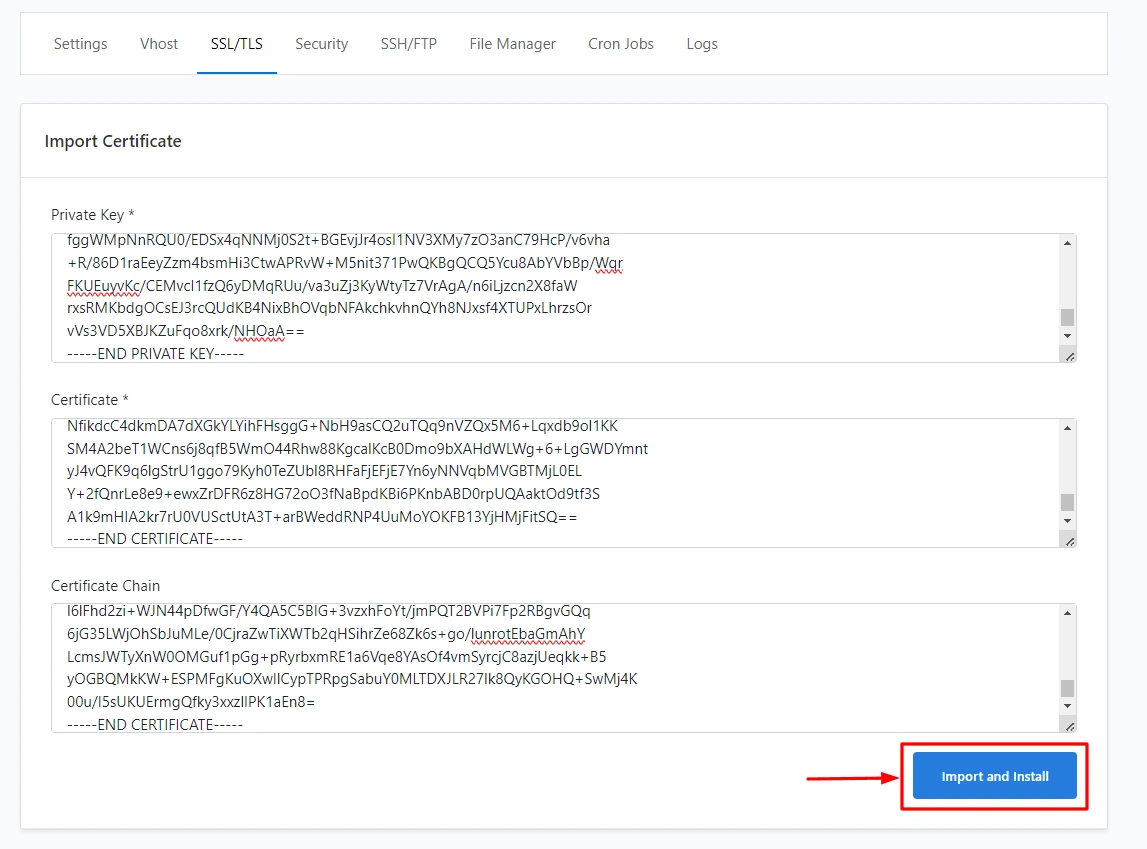
Cuối cùng, bấm nút "Import and Install". Nếu không có vấn đề gì xảy ra thì dòng thông báo "The Certificate has bên installed" sẽ xuất hiện, cho biết bạn đã thành công cài đặt SSL cho website bằng CloudPanel.
Bây giờ bạn chỉ cần vào website của mình để xem có thông báo nào liên quan chứng chỉ bảo mật xuất hiện hay không!
Bài liên quan
- SSL là gì? Hướng dẫn cài đặt & kiểm tra SSL chi tiết
- Hướng dẫn từ A-Z cách cài đặt Let’s Encrypt Wildcard SSL miễn phí
- OpenSSL là gì? Hướng dẫn cách cài đặt OpenSSL trên Windows 10
- Tại sao phải sử dụng SSL?
- SSL cài đặt nhanh chóng và miễn phí chỉ 1 click
- Hướng dẫn cài đặt ssl trên cpanel
- Hướng dẫn cài đặt SSL Let's Encrypt miễn phí trên Kusanagi
- Hướng dẫn cài đặt SSL miễn phí với Let's Encrypt trên dịch vụ Cloud tại Z.com
- Hướng dẫn cài đặt tính năng SSL Manager
- Hướng dẫn từ A-Z cách cài đặt Let’s Encrypt Wildcard SSL miễn phí


