
Cấu hình domain về Google Sites, hay nói cách khác là trỏ tên miền về Google Sites, có thể được thực hiện qua hai giai đoạn đơn giản: cấu hình domain trên nền tảng Google Sites và thêm bản ghi DNS Google Sites vào DNS zone của domain.
Trong bài viết dưới đây, hãy cùng Z.com tìm hiểu cụ thể về các bước này nhé!
Google Sites là gì?
Google Sites là một công cụ tạo trang web miễn phí và dễ sử dụng do Google cung cấp. Với Google Sites, người dùng có thể dễ dàng tạo và tùy chỉnh các trang web mà không cần phải biết về lập trình hay thiết kế web.
Giao diện của Google Sites thân thiện, cho phép người dùng kéo và thả các thành phần như văn bản, hình ảnh, video và tài liệu vào trang web một cách nhanh chóng.
Ngoài ra, Google Sites còn tích hợp chặt chẽ với các dịch vụ khác của Google như Google Drive, Google Calendar và Google Maps, giúp việc chia sẻ thông tin và hợp tác trở nên hiệu quả hơn.
Đây là một lựa chọn lý tưởng cho cá nhân, nhóm làm việc, hoặc doanh nghiệp nhỏ muốn xây dựng trang web một cách đơn giản và nhanh chóng.
Cấu hình domain về Google Sites là gì?
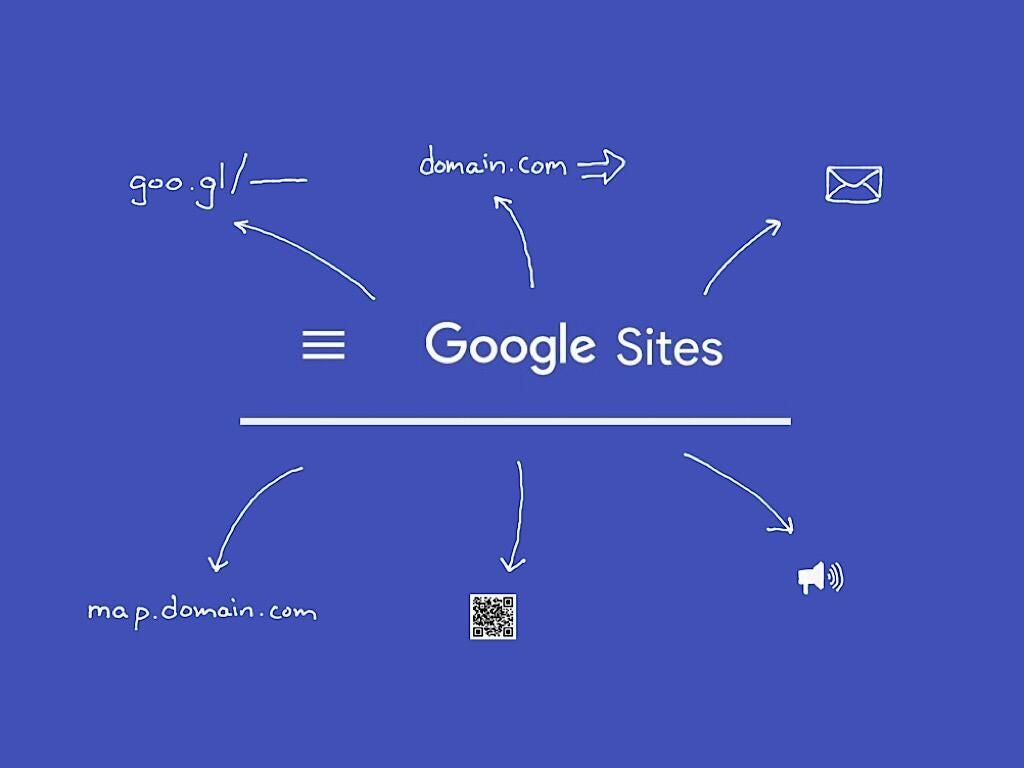
Cấu hình domain về Google Sites là quá trình kết nối một tên miền tùy chỉnh (ví dụ: www.tenmiencuaban.com) với trang web bạn đã tạo trên Google Sites.
Điều này cho phép trang web của bạn được truy cập thông qua tên miền riêng, thay vì sử dụng tên miền mặc định do Google Sites cung cấp (thường có dạng sites.google.com/view/tentrangwebcuaban).
Quá trình này bao gồm việc cập nhật các bản ghi DNS (Domain Name System) của tên miền trong tài khoản quản lý domain, để chúng trỏ đến máy chủ của Google.
Sau khi hoàn tất, khách truy cập sẽ thấy trang Google Sites của bạn khi họ nhập tên miền tùy chỉnh vào trình duyệt, giúp trang web trở nên chuyên nghiệp và dễ nhớ hơn, đồng thời nâng cao uy tín của bạn trên mạng.
Tại sao phải cấu hình domain về Google Sites?
Cấu hình domain về Google Sites là một bước quan trọng để tạo ra sự chuyên nghiệp và tin cậy cho trang web của bạn.
Khi bạn sử dụng domain riêng thay vì domain mặc định do Google cung cấp, trang web của bạn sẽ dễ dàng ghi nhớ và tìm kiếm hơn, tạo ấn tượng mạnh mẽ với người truy cập.
Ngoài ra, việc sử dụng domain riêng giúp tăng cường nhận diện thương hiệu, đặc biệt là khi bạn sở hữu một doanh nghiệp hoặc tổ chức.
Điều này còn giúp nâng cao thứ hạng SEO của trang web, vì các công cụ tìm kiếm thường đánh giá cao các trang web có domain riêng.
Cuối cùng, việc cấu hình domain cũng giúp bạn kiểm soát toàn diện các yếu tố liên quan đến bảo mật và quản lý email liên quan đến tên miền, mang lại sự ổn định và an toàn hơn cho trang web của bạn.
Hướng dẫn chi tiết cách cấu hình domain về Google Sites
Như đã đề cập đến ở đầu bài viết, cấu hình domain về Google Sites có thể được thực hiện qua hai giai đoạn đơn giản: cấu hình domain trên nền tảng Google Sites và thêm bản ghi DNS Google Sites vào DNS zone của domain.
Trong mỗi giai đoạn, sẽ có từng bước nhỏ để giúp bạn thực hiện được mục tiêu cuối cùng. Hãy cùng đi sâu vào từng bước nhé!
Chuẩn bị
Hiển nhiên, điều kiện trước tiên để cấu hình domain về Google Sites là bạn phải có một website tại Google Sites.
Nếu đã có website tại Google Sites, bạn cần kích hoạt tính năng custom domain. Vào Settings của Google Sites, chọn Custom Domains rồi Start Setup.
Nhập domain của bạn tại đây. Bấm Next.
Bạn sẽ được yêu cầu xác thực domain. Chúng ta sẽ thực hiện điều này sau, bởi trước đó bạn nên tạo các bản ghi A và CNAME trước.
Thiết lập các bản ghi
Tạo các bản ghi A như dưới đây trong DNS zone của domain:
Bản ghi 1:
- Host: @
- Trỏ đến: 216.239.38.21
Bản ghi 2:
- Host: @
- Trỏ đến: 216.239.36.21
Bản ghi 3:
- Host: @
- Trỏ đến: 216.239.34.11
Bản ghi 4:
- Host: @
- Trỏ đến: 216.239.32.21
Kết quả sẽ như sau:
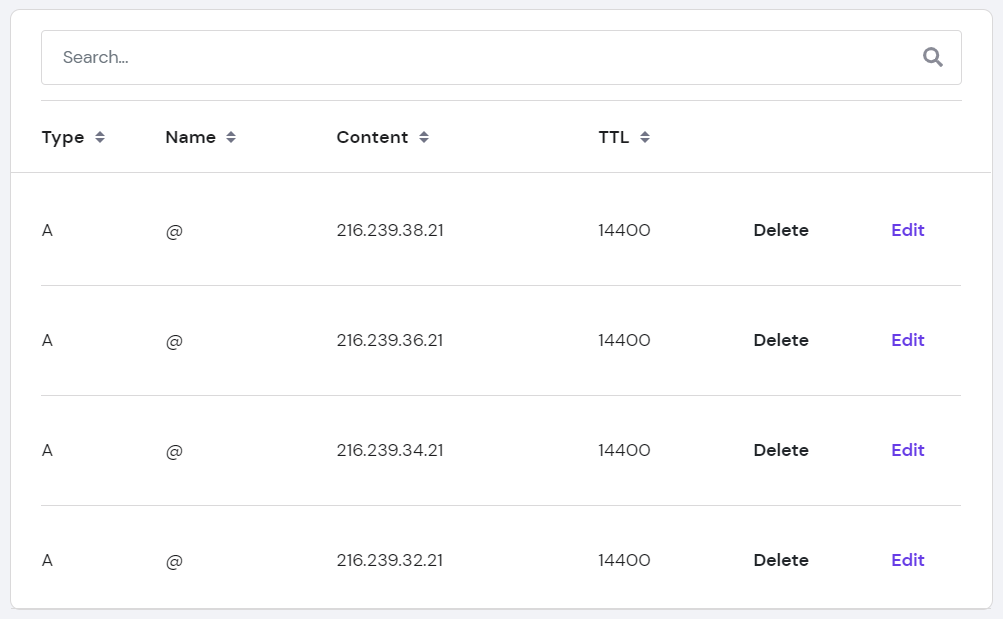
Đảm bảo xóa mọi bản ghi A (@) từng được thêm vào, và sau khi hoàn tất chỉ còn 4 bản ghi trên mà thôi.
Thiết lập bản ghi CNAME
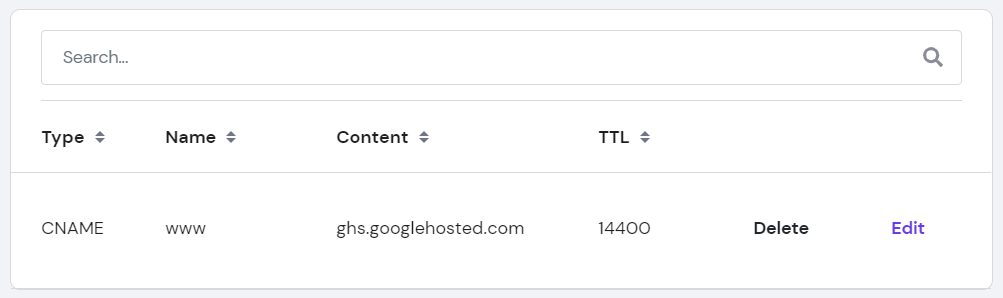
Xóa mọi bản ghi CNAME (nếu có) và tạo một CNAME mới với giá trị sau:
- Host: www
- Trỏ đến: ghs.googlehosted.com
Kết quả sẽ như sau:
Sau khi hoàn tất, quy trình DNS propagation sẽ bắt đầu và có thể kéo dài đến 24 tiếng. Trong thời gian này, website của bạn có thể không hoạt động, nhưng đừng lo nhé!
Xác thực domain
Khi quy trình DNS propagation kết thúc, bạn cần xác thực domain với Google. Bạn cần đăng nhập vào Google Search Console.
- Tại thanh điều hướng, chọn Add property hoặc Search property.
- Bấm Add property.
- Tại tùy chọn Domain (không phải là URL prefix), nhập domain bạn muốn xác thực, ví dụ tenmiencuaban.com.
- Bấm Continue.
- Làm theo hướng dẫn đối với "Any DNS Provider".
- Copy bản ghi TXT mà Google Search Console cung cấp và thêm nó vào các bản ghi DNS của bạn.
- Sau khi đã thêm bản ghi TXT vào các bản ghi DNS, bấm Verify.
Sau khi xác thực thành công, có thể mất thêm vài tiếng để Google nhận diện các thay đổi và cho phép website của bạn vận hành với domain mới.
Chúc mừng bạn đã hoàn tất cấu hình domain về Google Sites!
Một số lưu ý khi cấu hình domain về Google Sites
Khi thực hiện cấu hình domain về Google Sites, có một số lưu ý quan trọng cần được xem xét để đảm bảo quá trình diễn ra suôn sẻ.
Trước hết, bạn cần chắc chắn rằng tên miền đã được đăng ký và bạn có quyền truy cập vào bảng điều khiển quản lý DNS của tên miền đó.
Tiếp theo, việc cấu hình đúng các bản ghi DNS như CNAME và A record là rất quan trọng để tên miền có thể trỏ chính xác đến Google Sites.
Bạn cũng cần lưu ý đến giá trị TTL (Time to Live) trong các bản ghi DNS, vì điều này ảnh hưởng đến tốc độ cập nhật thông tin trên toàn cầu.
Trong quá trình cấu hình, hãy kiểm tra kỹ để đảm bảo không có lỗi cú pháp trong các bản ghi DNS, vì điều này có thể dẫn đến việc trang web không hoạt động.
Cuối cùng, hãy nhớ rằng quá trình DNS propagation có thể mất đến 48 giờ, vì vậy cần kiên nhẫn chờ đợi và kiểm tra lại sau một khoảng thời gian để đảm bảo cấu hình đã thành công.
Bài liên quan
- Domain là gì? Hướng dẫn đăng ký tên miền từ A-Z
- Tên miền là gì? Những lưu ý khi sử dụng dịch vụ tên miền
- Tên miền vn: Lợi ích & Ưu điểm của tên miền Việt Nam
- Tên miền .vn là gì? Nên mua tên miền .vn ở đâu rẻ nhất?
- Tên miền .com.vn là gì? Nên chọn tên miền .com.vn hay .vn?
- Tên miền Edu.vn là cánh cổng truyền tải tri thức trực tuyến
- Ý nghĩa tên miền biz vn và lợi thế khi dùng .biz.vn cho doanh nghiệp
- Từ A-Z về tên miền name.vn, đăng ký name.vn ở đâu rẻ và uy tín?
- Tên miền ai.vn là gì? Mang lại lợi ích gì khi sử dụng?
- Tên miền id.vn là gì? Lợi ích khi sử dụng tên miền id.vn
- Tên miền io.vn là gì? Mang lại lợi ích gì khi sử dụng?
- Tên miền .net là gì? Lợi ích khi sử dụng tên miền .net giá rẻ
- Tên miền .info là gì? Nên mua tên miền .info ở đâu rẻ nhất
- Một số công cụ chọn tên miền thu hút mọi khách hàng
- Tên miền chuẩn SEO cần đáp ứng tiêu chí nào? Hướng dẫn cách chọn tên miền
- Top các nhà cung cấp tên miền uy tín. Nên chọn đơn vị nào?
- Bí quyết đầu tư tên miền tạo nên giá trị cao
- Cách đăng ký tên miền miễn phí: Đơn giản, ai cũng làm được
- Hướng dẫn mua bán tên miền chi tiết cho người mới
- Bảo mật tên miền là gì? Hướng dẫn bảo mật tên miền từ A-Z
- Cách mua Tên miền 1 ký tự: Độc đáo và đẳng cấp
- Hướng dẫn mua tên miền giá rẻ tại Tenten cho người mới
- Mọi điều cần biết về các bản ghi tên miền, đọc ngay nhé!
- Hướng dẫn trỏ tên miền về Ladipage, trỏ tên miền về Hosting
- Hướng dẫn xác minh quyền sở hữu tên miền chi tiết nhất
- Đổi tên miền website cần lưu ý điều gì? Cần chuẩn bị gì khi đổi tên miền?
- Không duy trì tên miền có hậu quả gì? Bảng phí duy trì tên miền cực rẻ


