
Bảo mật email là yếu tố then chốt trong việc bảo vệ thông tin liên lạc của doanh nghiệp, và SSL (Secure Sockets Layer) đóng vai trò quan trọng trong việc đảm bảo rằng dữ liệu được truyền tải một cách an toàn.
Đối với các quản trị viên hệ thống sử dụng Zimbra Mail Server, việc cài đặt SSL Zimbra Mail Server không chỉ nâng cao bảo mật mà còn tăng cường độ tin cậy và chuyên nghiệp cho hệ thống email của bạn.
Trong bài viết này, Z.com sẽ giới thiệu hai cách cài đặt SSL cho Zimbra Mail Server vừa nhanh chóng, vừa hiệu quả, giúp bạn dễ dàng triển khai mà không cần quá nhiều kiến thức kỹ thuật phức tạp. Hãy cùng khám phá!
Một số thông tin về Zimbra Mail Server
Zimbra Mail Server là một hệ thống email mã nguồn mở phổ biến, được thiết kế để cung cấp giải pháp quản lý email toàn diện cho doanh nghiệp.
Với giao diện web hiện đại và thân thiện, Zimbra không chỉ hỗ trợ việc gửi và nhận email mà còn tích hợp các tính năng như lịch làm việc, quản lý danh bạ, và chia sẻ tài liệu, giúp tăng cường sự cộng tác trong tổ chức.
Zimbra nổi bật nhờ khả năng mở rộng, bảo mật cao và dễ dàng tích hợp với các hệ thống khác, từ đó trở thành lựa chọn lý tưởng cho các doanh nghiệp cần một giải pháp email mạnh mẽ, linh hoạt và hiệu quả.
Dù bạn là một doanh nghiệp nhỏ hay lớn, Zimbra Mail Server có thể đáp ứng được mọi nhu cầu quản lý email với hiệu suất cao và độ tin cậy vượt trội.
Tại sao nên cài đặt SSL Zimbra Mail Server
Cài đặt SSL Zimbra Mail Server là một bước quan trọng để đảm bảo tính bảo mật và độ tin cậy trong việc truyền tải thông tin qua email.
SSL giúp mã hóa dữ liệu được gửi đi từ máy chủ Zimbra đến người dùng, ngăn chặn việc dữ liệu nhạy cảm như thông tin đăng nhập, tin nhắn, và tệp đính kèm bị đánh cắp bởi các bên thứ ba hoặc hacker.
Ngoài ra, việc sử dụng SSL còn giúp nâng cao uy tín của hệ thống email, đảm bảo rằng các giao tiếp qua email không bị giả mạo, đồng thời đáp ứng các yêu cầu tuân thủ bảo mật ngày càng nghiêm ngặt từ các tổ chức và khách hàng.
Có thể nói, cài đặt SSL Zimbra Mail Server không chỉ là một biện pháp bảo vệ cần thiết mà còn là tiêu chuẩn bắt buộc đối với bất kỳ doanh nghiệp nào sử dụng hệ thống Zimbra Mail Server muốn hoạt động an toàn và chuyên nghiệp trong môi trường mạng phức tạp hiện nay.
Cần chuẩn bị gì trước khi cài đặt SSL Zimbra Mail Server
Tương tự như việc cài đặt SSL cho website bằng CloudPanel mà Z.com từng hướng dẫn trước đây, để cài đặt SSL Zimbra Mail Server, bạn cần chuẩn bị sẵn:
- Chứng chỉ SSL: đây là chứng chỉ SSL mà bạn nhận được từ CA dành cho domain của mình. Chứng chỉ này có thể được gửi qua email, hoặc tải về từ Account Dashboard của đơn vị cung cấp chứng chỉ SSL.
- Chứng chỉ trung gian: các file này cho phép các thiết bị kết nối đến máy chủ của bạn để xác minh CA cấp chứng chỉ. Số lượng chứng chỉ trung gian có thể là 1 hoặc nhiều hơn. Nếu chứng chỉ SSL của bạn nằm trong một file ZIP, thì khả năng bên trong cũng kèm theo các chứng chỉ trung gian nữa, và file ZIP này gọi là một CA Bundle.
- Khóa private: file này nằm trên máy chủ của bạn.
Hướng dẫn chi tiết 2 cách cài đặt SSL Zimbra Mail Server
Bạn có thể cài đặt SSL Zimbra Mail Server thông qua 2 cách: Zimbra Administration Console (giao diện web) và Zimbra Certificate Manager (giao diện dòng lệnh).
Cách 1: Cài SSL Zimbra Mail Server qua giao diện web
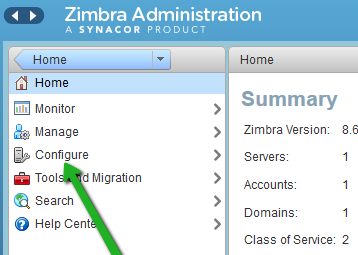
Tại menu chính, chọn "Configure".
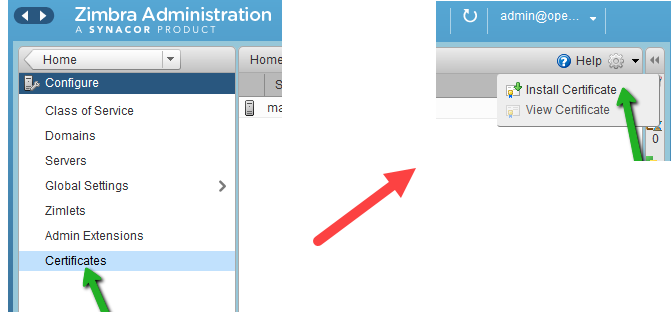
Chọn "Certificate", sau đó bấm vào biểu tượng bánh răng ở góc trên bên phải (cạnh "Help") và chọn "Install Certificate".
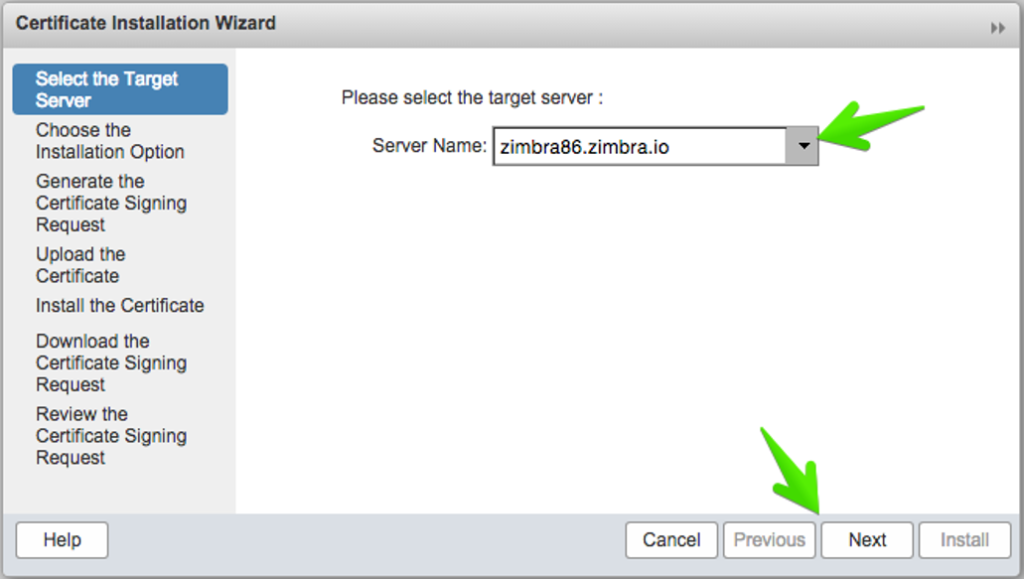
Tại tab "Select Target Server", chọn máy chủ cua bạn từ menu "Server Name". Bấm "Next".
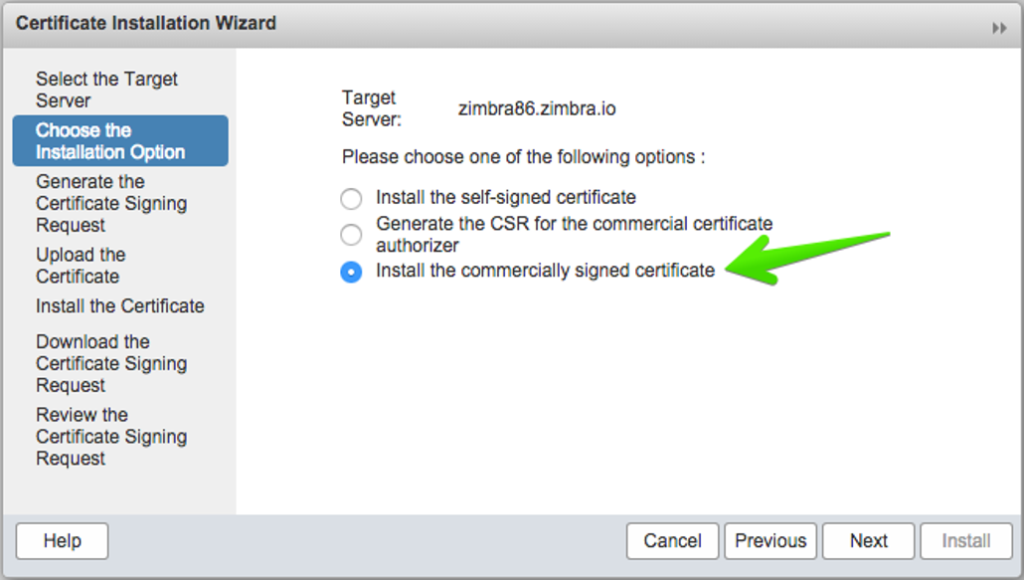
Tại tab "Chooose the Installation Option", chọn "Install the commercially signed certificate".
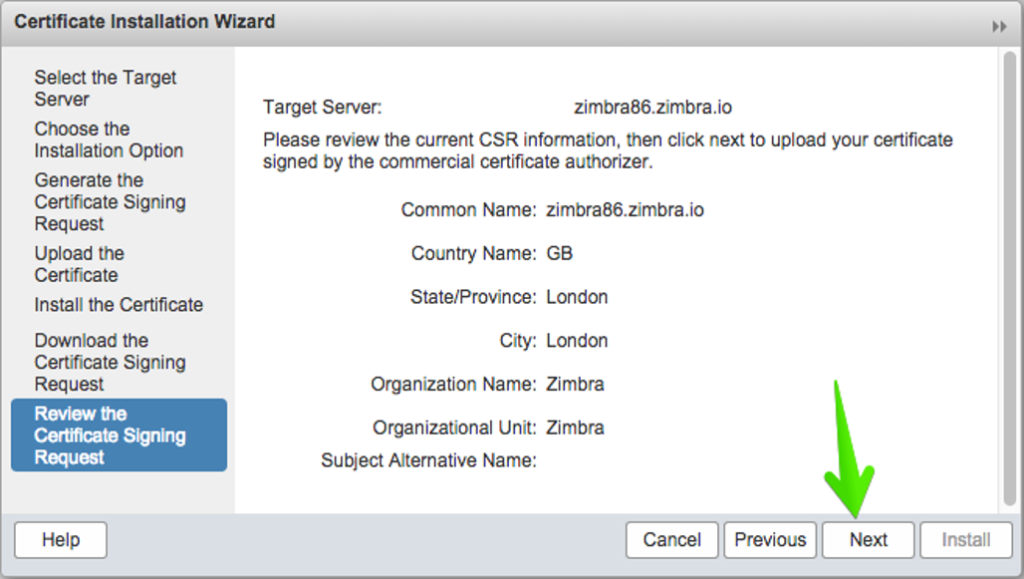
Tại tab cuối cùng, "Review the Certificate Signing Request", xác nhận các thông tin và bấm "Next".
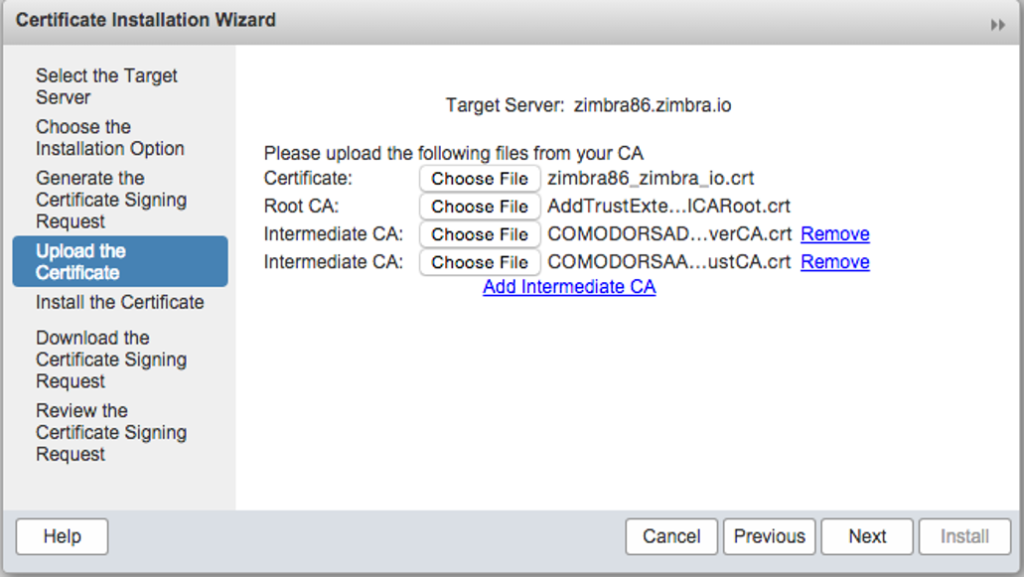
Quay lại tab "Upload the Certificate" để import các file cần thiết lên máy chủ.
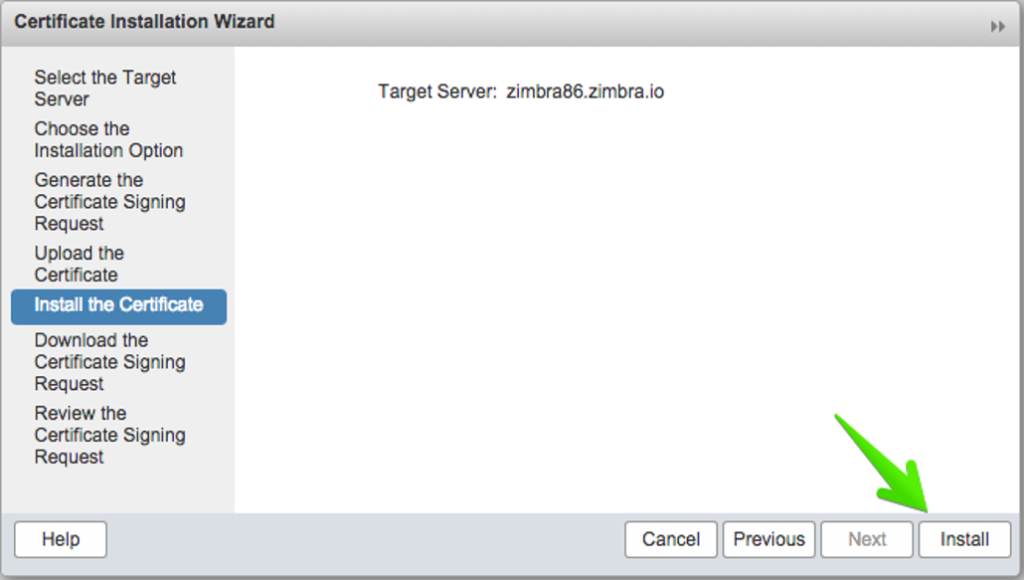
Cuối cùng, vào tab "Install the Certificate" và bấm "Install".
Để áp dụng các thay đổi vừa thực hiện, bạn cần khởi động lại các dịch vụ Zimbra bằng giao diện dòng lệnh. Nhập các câu lệnh dưới đây để chuyển sang người dùng Zimbra:
sudo su
su zimbra
Khi người dùng đã chuyển sang Zimbra, khởi động lại các dịch vụ bằng câu lệnh dưới đây:
zmcontrol restart
Vậy là bạn đã thành công cài đặt SSL Zimbra Mail Server rồi! Không hề khó đúng không nào?
Cách 2: Cài SSL Zimbra Mail Server qua giao diện dòng lệnh
Zimbra đi kèm một công cụ gọi là "zmcertmgr" để quản lý chứng chỉ SSL.
Với phiên bản 8.6 trở về trước, công cụ này phải được sử dụng dưới tài khoản root. Từ phiên bản 8.7 trở về sau, bạn nên chạy nó dưới tài khoản người dùng Zimbra. Chạy câu lệnh sau để chuyển từ người dùng mặc định sang người dùng Zimbra:
sudo su
su zimbra
Đầu tiên, bạn cần download và lưu chứng chỉ CA root vào một file tạm, ví dụ: /tmp/ca.crt
Những file này thường nằm trong file ZIP trên tài khoản của bạn.
Kết hợp các chứng chỉ CA root và CA trung gian thành một file tạm:
cat /tmp/ca_intermediary.crt /tmp/ca.crt > /tmp/ca_chain.crt
Xác thực chứng chỉ với các câu lệnh sau:
/opt/zimbra/bin/zmcertmgr verifycrt comm
/opt/zimbra/ssl/zimbra/commercial/commercial.key
/opt/server_domain_com.crt
/opt/server_domain_com.ca-bundle
Triển khai chứng chỉ SSL:
/opt/zimbra/bin/zmcertmgr deploycrt comm
/opt/server_domain_com.crt
/opt/server_domain_com.ca-bundle
Xác nhận việc triển khai:
/opt/zimbra/bin/zmcertmgr viewdeployedcrt
Khởi động lại Zimbra để áp dụng thay đổi bằng các câu lệnh sau:
sudo su
su zimbra
zmcontrol restart
Chúc mừng bạn đã thành công cài đặt SSL Zimbra Mail Server.
Bài liên quan
- SSL là gì? Hướng dẫn cài đặt & kiểm tra SSL chi tiết
- Hướng dẫn từ A-Z cách cài đặt Let’s Encrypt Wildcard SSL miễn phí
- OpenSSL là gì? Hướng dẫn cách cài đặt OpenSSL trên Windows 10
- Tại sao phải sử dụng SSL?
- SSL cài đặt nhanh chóng và miễn phí chỉ 1 click
- Hướng dẫn cài đặt ssl trên cpanel
- Hướng dẫn cài đặt SSL Let's Encrypt miễn phí trên Kusanagi
- Hướng dẫn cài đặt SSL miễn phí với Let's Encrypt trên dịch vụ Cloud tại Z.com
- Hướng dẫn cài đặt tính năng SSL Manager
- Hướng dẫn từ A-Z cách cài đặt Let’s Encrypt Wildcard SSL miễn phí


