

Bạn có biết rằng hàng triệu website trên thế giới bị tấn công mỗi ngày không? Để bảo vệ website của bạn khỏi những nguy hiểm này, SSL là giải pháp không thể thiếu.
SSL không chỉ là một chứng chỉ, mà còn là một lá chắn vững chắc bảo vệ thông tin của khách hàng và nâng cao uy tín cho thương hiệu của bạn.
Bài viết này của Z.com sẽ hướng dẫn bạn từng bước cách cài đặt SSL trên IIS - Windows Server một cách đơn giản, giúp bạn tự tin bảo vệ website của mình.
IIS - Windows Server là gì?
IIS, viết tắt của Internet Information Services, là một nền tảng dịch vụ web mạnh mẽ và linh hoạt, được phát triển bởi Microsoft, dành cho các hệ điều hành Windows Server.
IIS hỗ trợ nhiều giao thức như HTTP, HTTPS, FTP, SMTP và NNTP, cho phép triển khai và quản lý các trang web, ứng dụng web, và dịch vụ web một cách dễ dàng và hiệu quả.
Với IIS, quản trị viên có thể thiết lập môi trường lưu trữ an toàn và tối ưu hóa hiệu suất cho các ứng dụng web, đồng thời tích hợp tốt với các công nghệ khác của Microsoft như ASP.NET, PowerShell, và SQL Server.
IIS là sự lựa chọn phổ biến cho các doanh nghiệp và tổ chức muốn xây dựng hệ thống web trên nền tảng Windows Server, nhờ vào khả năng mở rộng, tính linh hoạt và độ tin cậy cao.
Tại sao nên cài đặt SSL trên IIS - Windows Server?
Cài đặt SSL trên IIS - Windows Server là một bước quan trọng để bảo vệ an toàn cho dữ liệu truyền tải giữa máy chủ và người dùng.
SSL giúp mã hóa thông tin, ngăn chặn việc dữ liệu bị đánh cắp hay thay đổi bởi các cuộc tấn công từ bên thứ ba. Điều này đặc biệt quan trọng đối với các trang web xử lý dữ liệu nhạy cảm như thông tin cá nhân, thanh toán trực tuyến, và các ứng dụng nội bộ của doanh nghiệp.
Bên cạnh đó, việc sử dụng SSL còn giúp nâng cao uy tín của trang web, cải thiện thứ hạng trên công cụ tìm kiếm như Google, và tạo lòng tin cho người dùng khi họ thấy rằng trang web của bạn bảo vệ quyền riêng tư của họ.
Trong bối cảnh an ninh mạng ngày càng trở nên phức tạp, việc cài đặt SSL trên IIS không chỉ là một khuyến nghị mà còn là một yêu cầu thiết yếu để đảm bảo an toàn và bảo mật cho hệ thống của bạn.
Cần chuẩn bị những gì trước khi cài đặt SSL trên IIS - Windows Server?
Tương tự như việc cài đặt SSL cho website bằng CloudPanel và cài đặt SSL trên Zimbra Mail Server mà Z.com từng hướng dẫn trước đây, để cài đặt SSL trên IIS - Windows Server, bạn cần chuẩn bị sẵn:
- Chứng chỉ SSL: đây là chứng chỉ SSL mà bạn nhận được từ CA dành cho domain của mình. Chứng chỉ này có thể được gửi qua email, hoặc tải về từ Account Dashboard của đơn vị cung cấp chứng chỉ SSL.
- Chứng chỉ trung gian: các file này cho phép các thiết bị kết nối đến máy chủ của bạn để xác minh CA cấp chứng chỉ. Số lượng chứng chỉ trung gian có thể là 1 hoặc nhiều hơn. Nếu chứng chỉ SSL của bạn nằm trong một file ZIP, thì khả năng bên trong cũng kèm theo các chứng chỉ trung gian nữa, và file ZIP này gọi là một CA Bundle.
- Khóa private: file này nằm trên máy chủ của bạn, hoặc trên máy tính của bạn nếu bạn tạo CSR từ một công cụ miễn phí. Trên một số nền tảng như Microsoft IIS, bạn có thể không xem được khóa private, nhưng thực ra máy chủ vẫn đang theo dõi khóa này.
Hướng dẫn cài đặt SSL trên IIS - Windows Server
Bước 1: Truy cập máy chủ trên IIS
Khởi động IIS Manager và bấm vào tên máy chủ trong menu "Connections" ở bên trái.
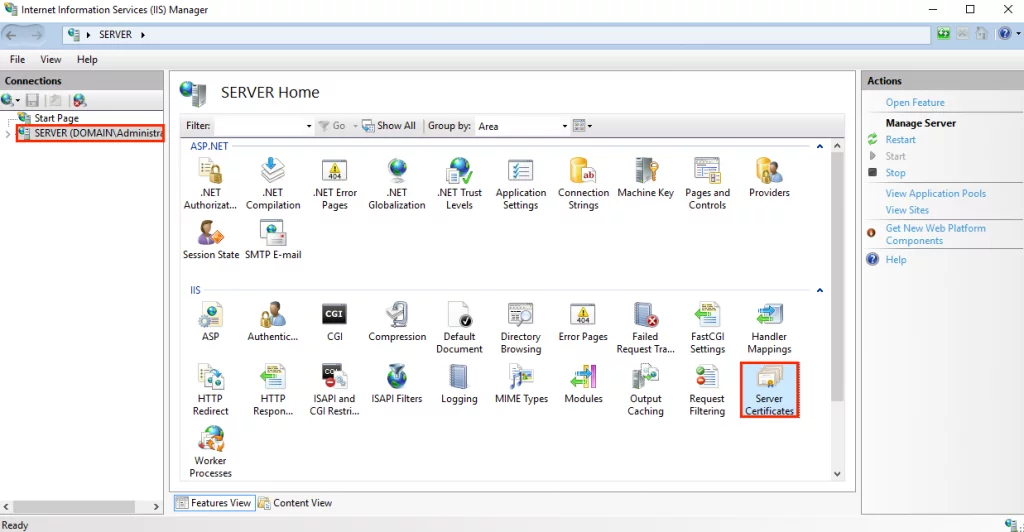
Bước 2: mở Server Certificates Manager
Tại trang chủ của máy chủ, tìm mục "IIS" trong cửa sổ trung tâm và bấm đôi vào "Server Certificates". Trang quản lý Server Certificates sẽ mở ra ở cửa sổ trung tâm.
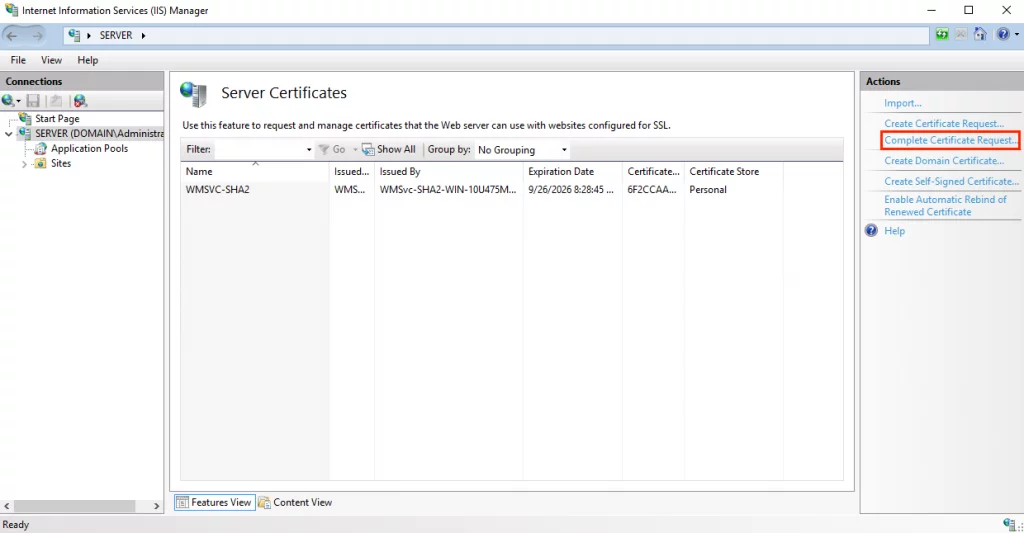
Bước 3: Mở Complete Certificate Requets Wizard
Trong menu "Actions" ở bên phải, bấm vào "Complete Certificate Requets...". Lúc này, "Complete Certificate Request Wizard" sẽ mở ra trong một cửa sổ mới.
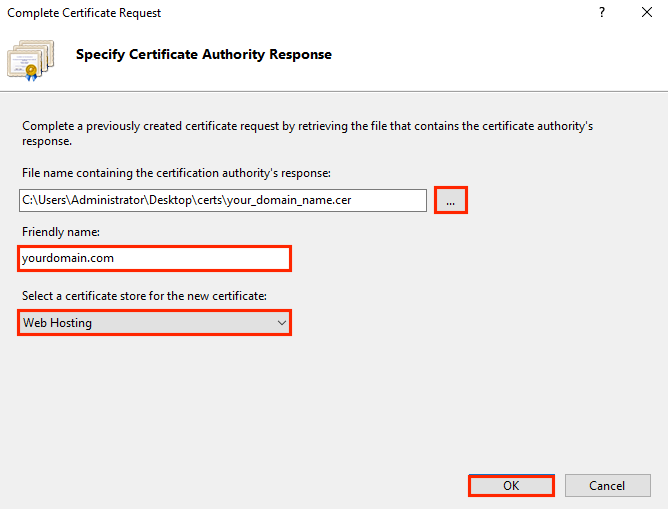
Bước 4: Chỉ định CA
Đầu tiên, bấm vào nút "..." để chọn chứng chỉ SSL trên PC của bạn và đưa nó vào IIS.
Trường "Friendly Name" nên có nội dung sao cho bạn có thể dễ dàng xác định được chứng chỉ được chọn là chứng chỉ gì, như "tên miền, tên CA, ngày hết hạn" chẳng hạn. (ví dụ: "ten-mien.com Sectigo 12/25/2024")
Cuối cùng, chọn "Web Hosting" và bấm "OK" để nhập chứng chỉ.
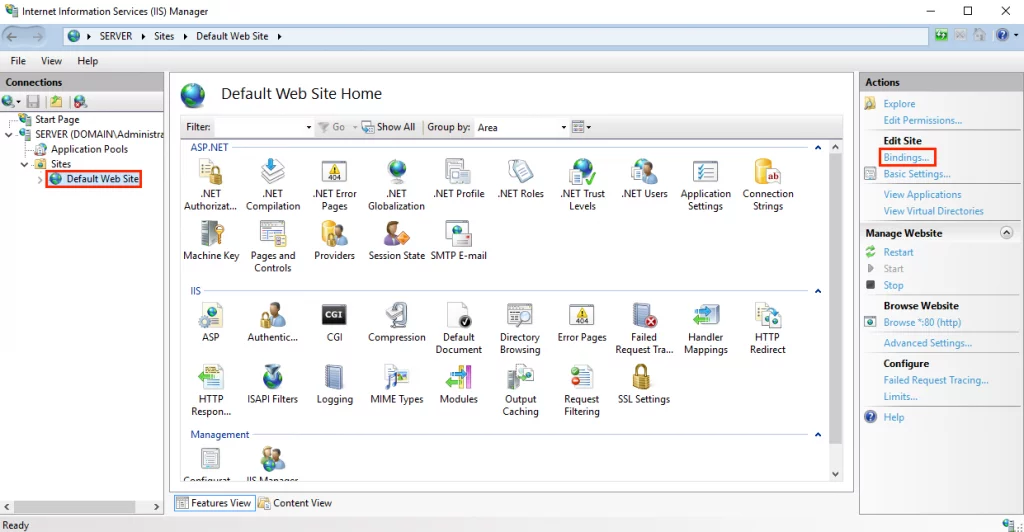
Bước 5: Đặt Bindings
Quay về trang chủ của máy chủ trên IIS. Ở menu "Connections" bên trái, mở rộng mục "Sites" và bấm vào trang bạn muốn cài đặt SSL.
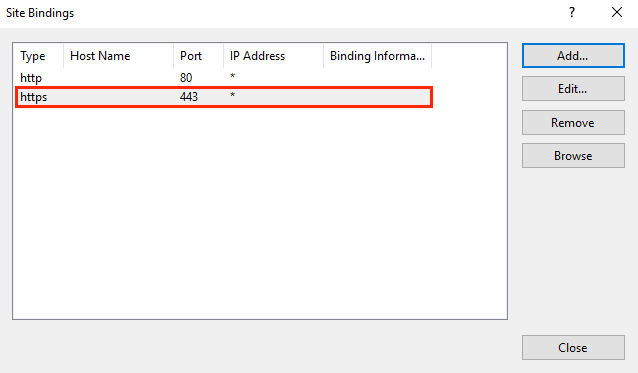
Ở trang "Home" của website đó, trong menu "Actions" bên phải, tìm "Edit Site" và bấm "Bindings...". Cửa sở "Site Bindings" sẽ mở ra.
Nếu đang cài chứng chỉ SSL lần đầu, bấm "Add" để tạo binding mới. Nếu đang thay thế chứng chỉ cũ, bấm binding hiện có và bấm "Edit".
Trong cửa sổ "Add Site Bindings", chọn như sau:
- Type: https
- IP Address: chọn địa chỉ IP của website, hoặc "All Unassigned"
- Port: 443
- Host Name: không yêu cầu nếu cài chứng chỉ đơn. Nếu cài nhiều chứng chỉ, hoặc cài chứng chỉ cho nhiều website, bạn cần nhập hostname (domain) mà bạn muốn cài và bấm vào ô "Require Server Name Indication"
- SSL Certificate: chọn chứng chỉ của website từ menu xổ xuống.
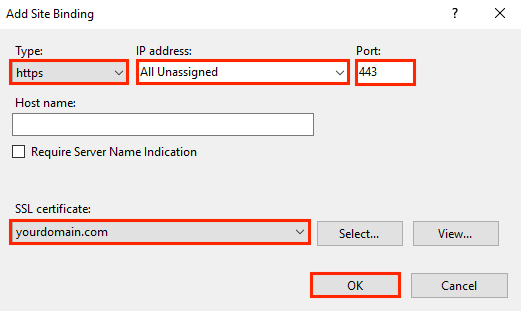
Sau khi cấu hình xong, bấm "OK".
Như vậy, bạn đã cài đặt SSL trên IIS - Windows Server xong! Lúc này bạn có thể vào website trên trình duyệt để kiểm tra xem đã xuất hiện biểu tượng ổ khóa trên thanhd địa chỉ hay chưa. Bạn cũng có thể dùng một công cụ kiểm tra SSL trực tuyến để xác nhận việc cài đặt!
Chúc các bạn thành công!
Bài liên quan
- SSL là gì? Hướng dẫn cài đặt & kiểm tra SSL chi tiết
- Hướng dẫn từ A-Z cách cài đặt Let’s Encrypt Wildcard SSL miễn phí
- OpenSSL là gì? Hướng dẫn cách cài đặt OpenSSL trên Windows 10
- Tại sao phải sử dụng SSL?
- SSL cài đặt nhanh chóng và miễn phí chỉ 1 click
- Hướng dẫn cài đặt ssl trên cpanel
- Hướng dẫn cài đặt SSL Let's Encrypt miễn phí trên Kusanagi
- Hướng dẫn cài đặt SSL miễn phí với Let's Encrypt trên dịch vụ Cloud tại Z.com
- Hướng dẫn cài đặt tính năng SSL Manager
- Hướng dẫn từ A-Z cách cài đặt Let’s Encrypt Wildcard SSL miễn phí


