

Khi đang duyệt web, gặp lỗi DNS_Probe_Finished_Bad_Config khiến việc truy cập website bị gián đoạn là điều chẳng ai mong muốn. Đáng nói hơn, lỗi này có thể xuất hiện bất kể bạn sử dụng trình duyệt hay hệ điều hành nào!
Nếu gặp lỗi DNS_Probe_Finished_Bad_Config, bạn không cần quá lo lắng, đơn giản vì lỗi này có nghĩa là DNS không thể phân giải địa chỉ IP mà thôi, và điều này có thể xảy ra vì nhiều lý do. Hiển nhiên, cách giải quyết cũng đơn giản.
Trong bài viết này, hãy cùng Z.com tìm hiểu về lỗi DNS_Probe_Finished_Bad_Config nhé!
Lỗi DNS_Probe_Finished_Bad_Config là gì?
Để hiểu được ý nghĩa lỗi DNS_Probe_Finished_Bad_Config, bạn cần biết vai trò quan trọng của DNS trong việc giúp người dùng truy cập các website. Nói ngắn gọn, DNS điều hướng lưu lượng trên internet và đảm nhận việc phiên dịch và kết nối nameserver, URL, và địa chỉ IP với các máy chủ web.
Mọi website đều có một địa chỉ IP độc nhất, như 218.3.120.12 chẳng hạn. Thay vì đòi hỏi bạn phải nhớ và nhập địa chỉ IP mỗi khi muốn vào trang web, DNS cho phép bạn dùng một tên miền dễ nhớ hơn, như Z.com chẳng hạn.
Khi nhập URL vào trình duyệt, nó sẽ bắt đầu một quy trình gọi là phân giải tên DNS. Đó là khi DNS tìm các địa chỉ IP/URL và kết nối nó với một máy chủ web. Tuy nhiên, nếu vì lý do nào đó mà DNS không thể hoàn thành quy trình này, nó sẽ trả về thông báo lỗi.
DNS_Probe_Finished_Bad_Config là một lỗi kết nối mạng xuất hiện khi có vấn đề với cấu hình DNS, khiến DNS không thể kết nối đến một mạng lưới được. Lỗi này có thể xảy ra trên bất kỳ trình duyệt hay hệ điều hành nào, có nghĩa là bạn có thể gặp nó trên Chrome, Windows, hay macOS, hay trên các thiết bị Android...
Các nguyên nhân của lỗi DNS_Probe_Finished_Bad_Config
Dù có nhiều lý do dẫn đến thông báo lỗi này, tin tốt là nó chỉ xoay quanh một vấn đề cụ thể nào đó về mạng hoặc DNS mà thôi. Một số nguyên nhân phổ biến của lỗi DNS_Probe_Finished_Bad_Config bao gồm:
- Cấu hình mạng bị thay đổi
- Cấu hình router bị thay đổi thông qua một ứng dụng chưa được xác thực
- Plugin trình duyệt, như một ứng dụng VPN chẳng hạn, can thiệp hoặc gây lỗi IP hoặc địa chỉ DNS
- Tường lửa hoặc phần mềm antivirus
- Hỏng tập tin trên thiết bị
Trên thực tế, có những trường hợp nguyên nhân gây ra lỗi DNS_Probe_Finished_Bad_Config đơn giản hơn rất nhiều. Ví dụ: hỏng cáp quang hoặc website đang bảo trì!
4 cách khắc phục lỗi DNS_Probe_Finished_Bad_Config
Trước khi bắt đầu sửa lỗi, bạn cần kiểm tra để biết chắc cáp mạng, modem, và router hoạt động bình thường. Ngoài ra, thử làm mới trang web để đảm bảo lỗi không nằm ở đường truyền.
Khởi động lại router
Kể cả khi router hoạt động bình thường, bạn đôi lúc vẫn cần khởi động lại để làm mới địa chỉ IP. Do đó, bước đầu tiên là khởi động lại router.
Để làm điều đó, bấm nút nguồn của router. Đợi vài phút, bấm lại lần nữa để khởi động router. Bạn cũng nên khởi động lại máy tính.
Lúc này, kết nối vào WiFi hoặc mạng LAN và thử truy cập website lần nữa. Nếu vẫn thấy lỗi DNS_Probe_Finished_Bad_Config, hãy sang cách tiếp theo.
Xóa cache DNS và làm mới địa chỉ IP
Nếu có một sự thay đổi vừa được thực hiện với DNS của bạn, bất kể là vô tình hay cố ý, thì hệ thống nhiều khả năng vẫn đang sử dụng cache cũ để kết nối vào mạng internet. Trong trường hợp đó, lỗi DNS_Probe_Finished_Bad_Config có thể xuất hiện.
Do đó, bạn cần xóa cache DNS, cũng như làm mới địa chỉ IP. Trên Windows 7 hoặc 10, bạn làm việc này thông qua ứng dụng Command Prompt.
Để mở Command Prompt, bấm nút Start và gõ "cmd" vào ô tìm kiếm. Tại mục Command Prompt, chọn Run as administrator.
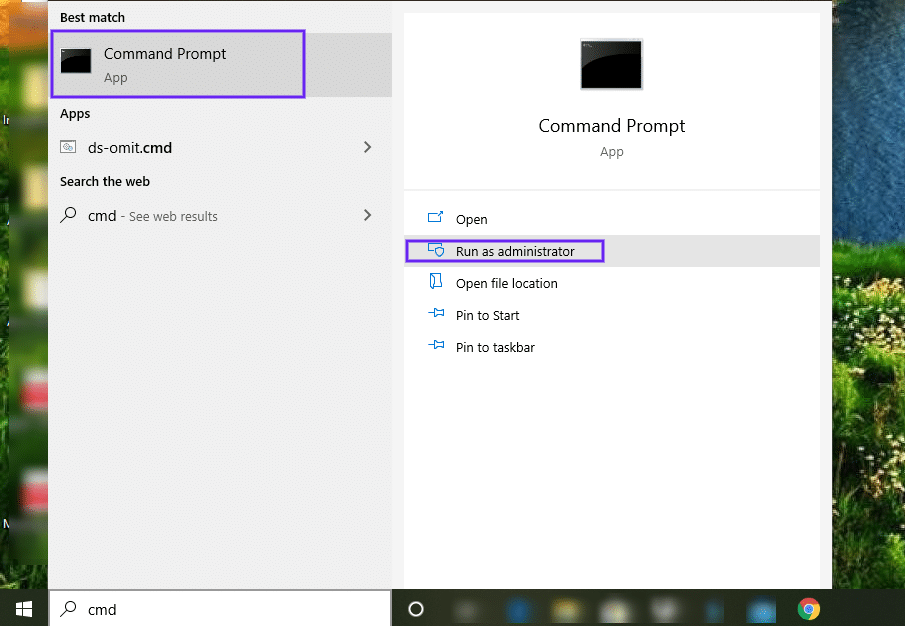
Trong cửa sổ Command Prompt, gõ các câu lệnh sau, bấm Enter sau mỗi câu lệnh:
ipconfig /flushdns
ipconfig /release
ipconfig /renew
Trên macOS, bạn có thể thực hiện việc này thông qua giao diện dòng lệnh Terminal trong Launchpad > Utilities > Terminal.
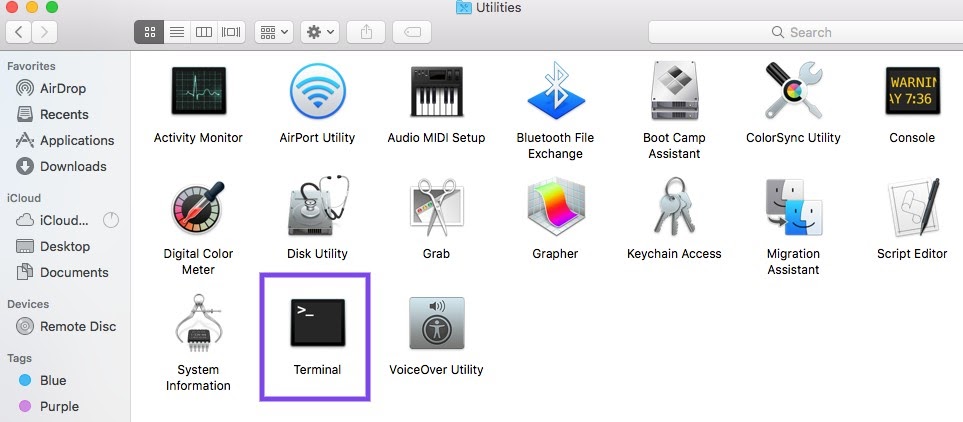
Tại giao diện Terminal, nhập các câu lệnh sau tùy thuộc phiên bản macOS đang sử dụng:
- macOS 10.11 trở lên: sudo killall -HUP mDNSResponder
- Yosemite 10.10 - 10.10.3: sudo discoveryutil mdnsflushcache
- Mavericks, Mountain Lion, Lion: sudo killall -HUP mDNSResponder
- Snow Leopard: sudo dnscacheutil -flushcache
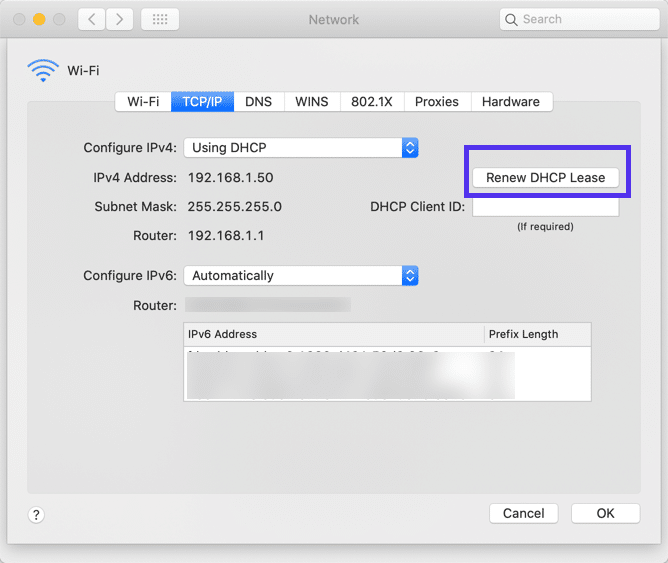
Để làm mới địa chỉ IP, bấm vào biểu tượng Apple ở góc trên bên trái > System Preferences > Network > Advanced > Renew DHCP:
Nếu sử dụng Android, bạn có thể xóa cache DNS bằng cách vào Settings > Applications > App info
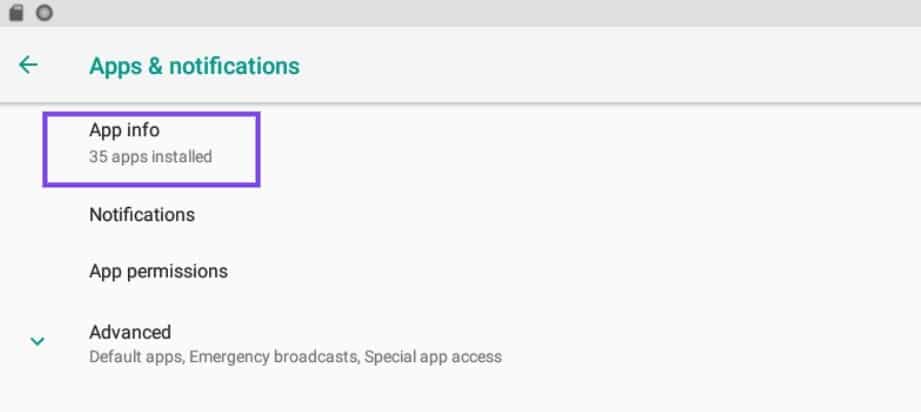
Từ danh sách ứng dụng, chọn Chrome (hoặc bất kỳ trình duyệt nào mà bạn đang sử dụng) > Storage > Clear Cache.
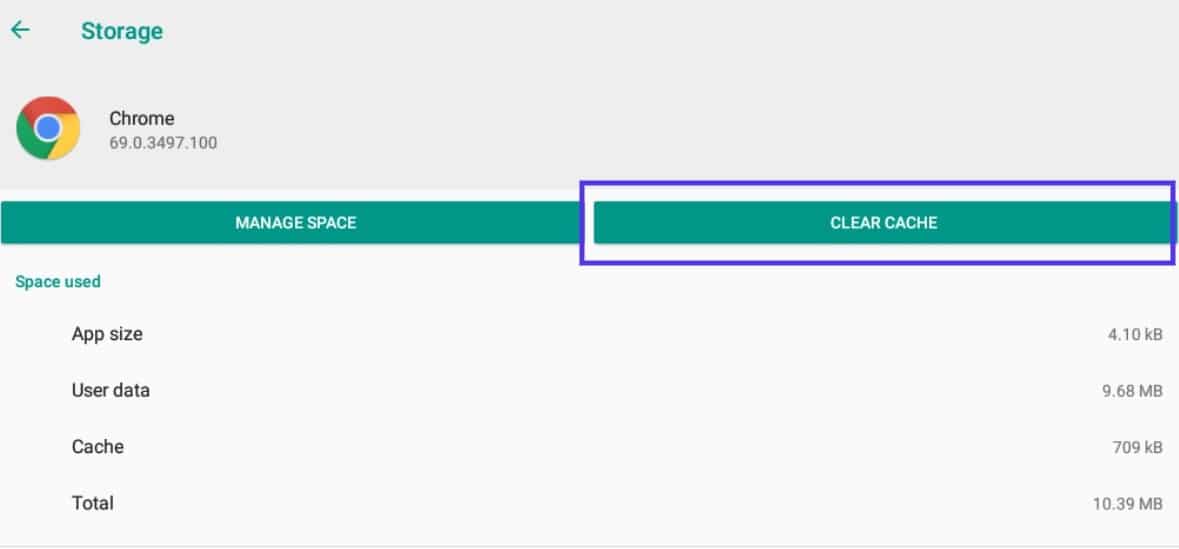
Người dùng Linux có thể gõ câu lệnh sau trong Terminal: sudo systemd-resolve --flush-caches.
Thay đổi cấu hình DNS
Nếu vẫn gặp lỗi DNS_Probe_Finished_Bad_Config, điều tiếp theo bạn cần làm là thay đổi cấu hình DNS. Mặc định, ISP sẽ cấu hình máy chủ DNS cho bạn.
Tuy nhiên, bạn có thể tạm thời chuyển sang một máy chủ DNS công cộng như Google.
Trên Windows, chuột phải vào biểu tượng mạng ở góc dưới bên phải > Open Network and Sharing Center.
Trong cửa sổ Network hiện ra, chuột phải vào đường truyền bạn đang sử dụng và chọn Properties.
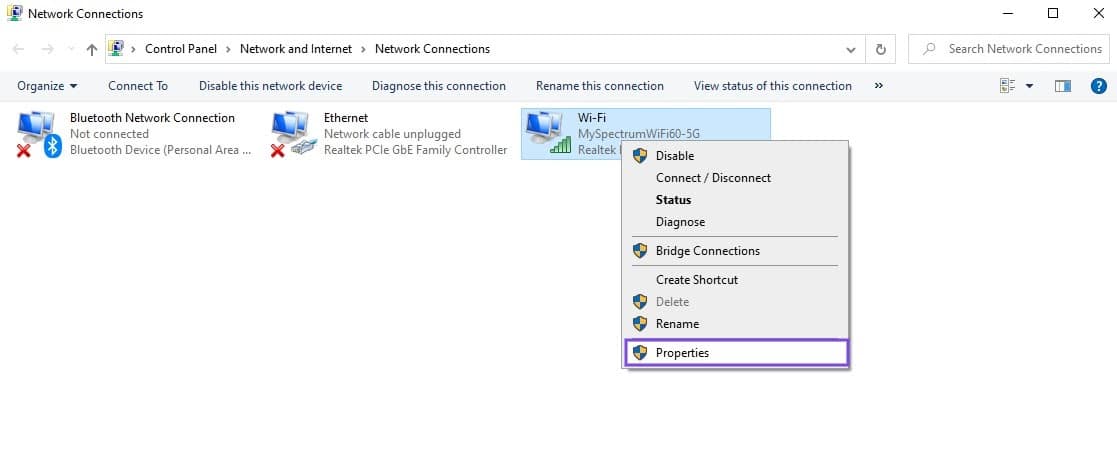
Tiếp theo, tại tab Networking, chọn "Internet Protocol Version 4 (TCP/IPv4)" > Properties.
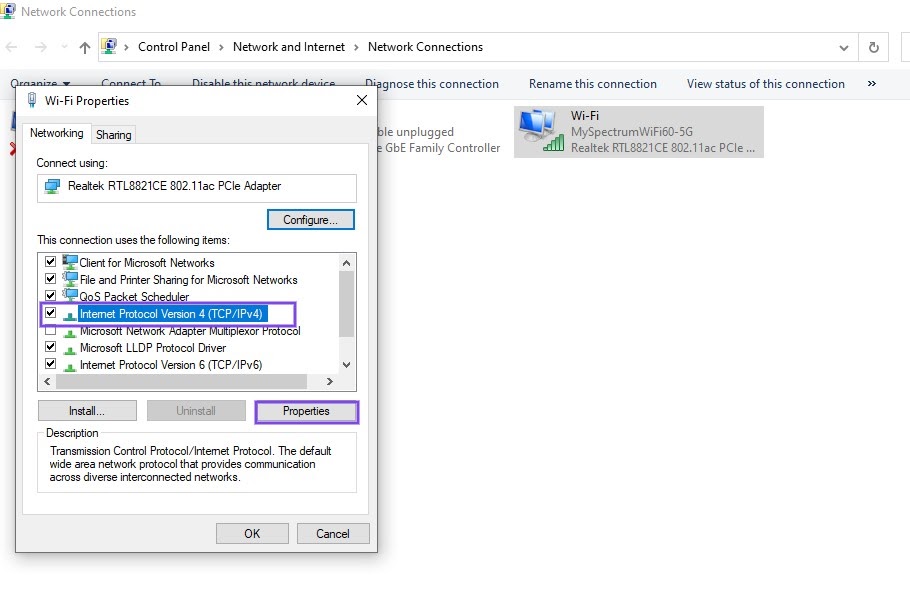
Tại mục "Use the following DNS server addresses", nhập lần lượt 8.8.8.8 và 8.8.4.4. Sau đó bấm OK. Khởi động lại trình duyệt để xem kết quả.
Trên macOS, bấm vào biểu tượng Apple ở góc trên bên trái > System Preferences > Network. Chọn đường truyền và bấm biểu tượng (+) để thêm DNS.
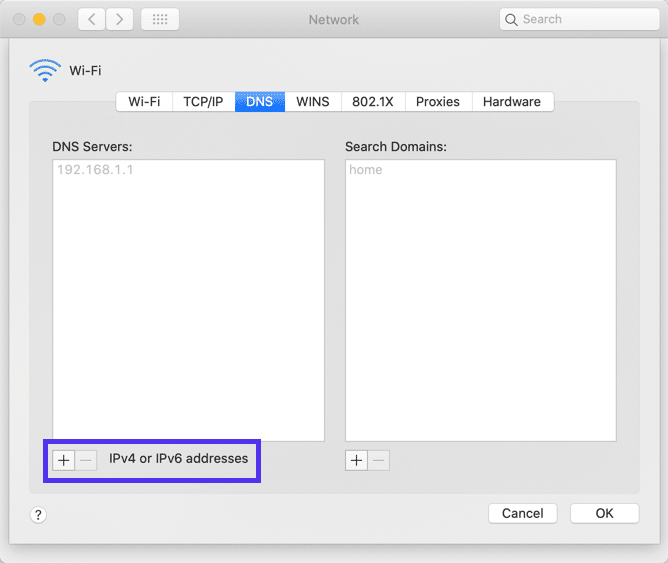
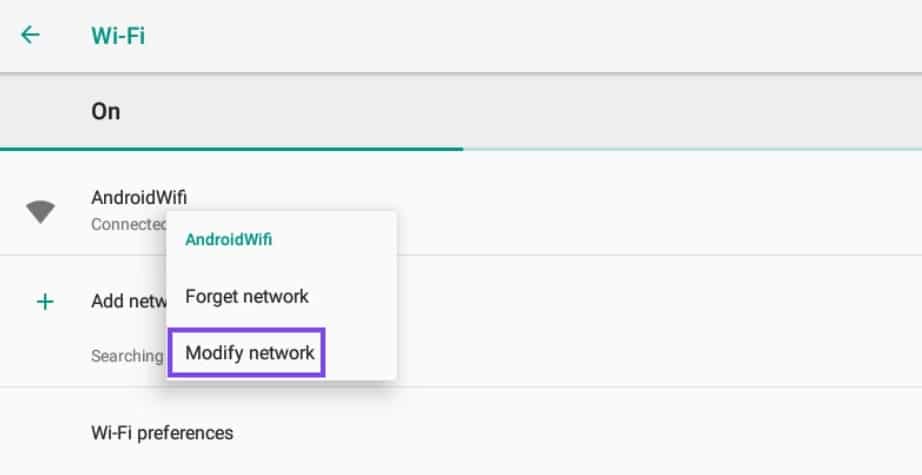
Người dùng Android có thể tìm tùy chọn này trong Settings > WiFi. Bấm vào giữ mạng đang kết nối > Modify network.
Bấm Advanced options > IP settings > Static.
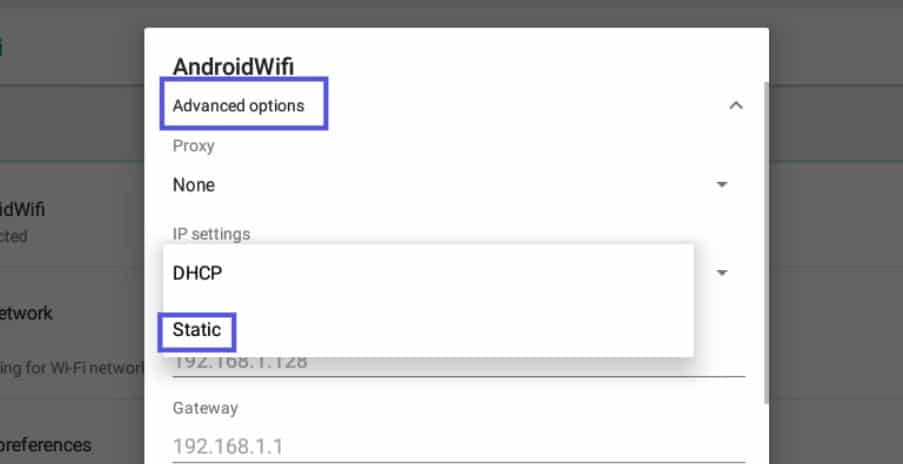
Nhập địa chỉ IP tương tự như trên vào các trường tương ứng và lưu thay đổi.
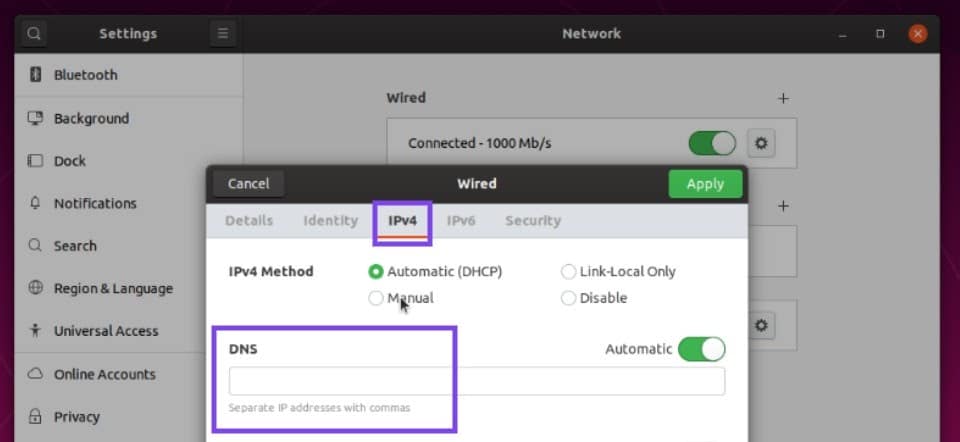
Nếu dùng Linux, bạn có thể bấm vào biểu tượng bánh răng cạnh mạng đang sử dụng. Tại tab IPv4, sẽ có trường để nhập địa chỉ IP mới, cách nhau bởi dấu phẩy. Nhập xong nhớ bấm Apply.
Cập nhật driver mạng
Lỗi DNS_Probe_Finished_Bad_Config vẫn tiếp diễn? Còn một giải pháp nữa bạn có thể thử: cập nhật driver mạng.
Driver mạng lỗi thời hoặc bị lỗi có thể gây ra nhiều vấn đề, và lỗi DNS là một trong số đó. Windows Updates thường sẽ cập nhật đầy đủ driver cho bạn, tuy nhiên bạn cs thể kiểm tra lại để xem phiên bản driver mới nhất đã có sẵn hay chưa.
Mở Start menu, gõ "Device manager" rồi chọn "Device Manager" như hình dưới.
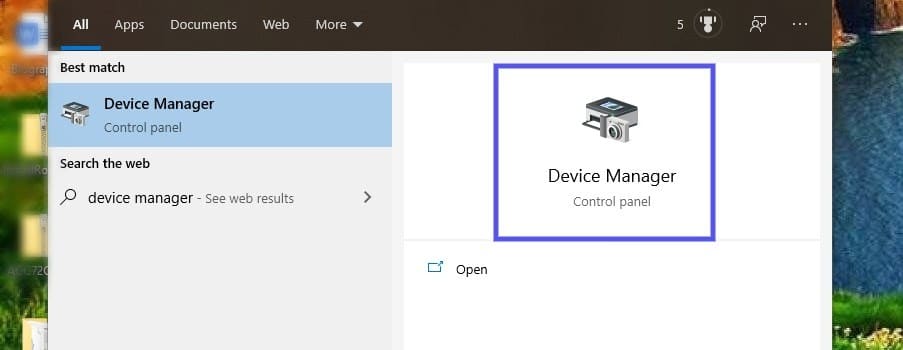
Bấm vào Network adapters, sau đó chuột phải vào driver mạng và chọn "Update driver".
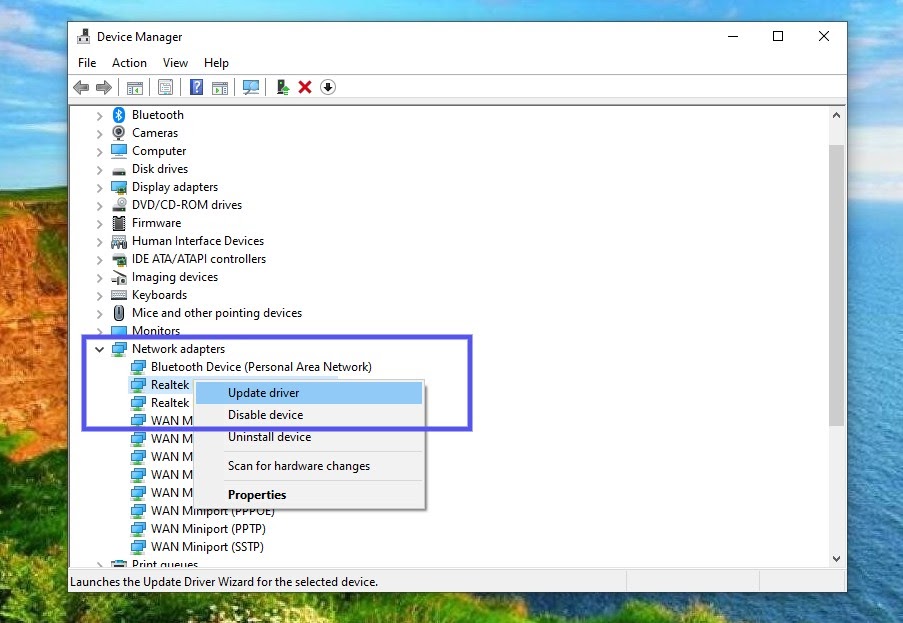
Khởi động lại máy để xem lỗi DNS_Probe_Finished_Bad_Config có còn hay không nhé!
Apple cũng tự động cập nhật hệ thống và driver nói chung khá tốt, tuy nhiên nếu muốn xác nhận hệ thống đã được cập nhật, bạn có thể bấm vào biểu tượng Apple > About this Mac > Software Update:
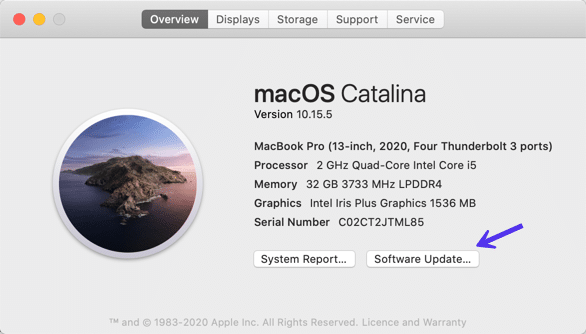
Trên Android, bạn có thể cập nhật thiết bị bằng cách vào Settings > About Phone/Tablet/System > System Updates.
Chúc các bạn thành công!
Bài liên quan
- Domain là gì? Hướng dẫn đăng ký tên miền từ A-Z
- Tên miền là gì? Những lưu ý khi sử dụng dịch vụ tên miền
- Tên miền vn: Lợi ích & Ưu điểm của tên miền Việt Nam
- Tên miền .vn là gì? Nên mua tên miền .vn ở đâu rẻ nhất?
- Tên miền .com.vn là gì? Nên chọn tên miền .com.vn hay .vn?
- Tên miền Edu.vn là cánh cổng truyền tải tri thức trực tuyến
- Ý nghĩa tên miền biz vn và lợi thế khi dùng .biz.vn cho doanh nghiệp
- Từ A-Z về tên miền name.vn, đăng ký name.vn ở đâu rẻ và uy tín?
- Tên miền ai.vn là gì? Mang lại lợi ích gì khi sử dụng?
- Tên miền id.vn là gì? Lợi ích khi sử dụng tên miền id.vn
- Tên miền io.vn là gì? Mang lại lợi ích gì khi sử dụng?
- Tên miền .net là gì? Lợi ích khi sử dụng tên miền .net giá rẻ
- Tên miền .info là gì? Nên mua tên miền .info ở đâu rẻ nhất
- Một số công cụ chọn tên miền thu hút mọi khách hàng
- Tên miền chuẩn SEO cần đáp ứng tiêu chí nào? Hướng dẫn cách chọn tên miền
- Top các nhà cung cấp tên miền uy tín. Nên chọn đơn vị nào?
- Bí quyết đầu tư tên miền tạo nên giá trị cao
- Cách đăng ký tên miền miễn phí: Đơn giản, ai cũng làm được
- Hướng dẫn mua bán tên miền chi tiết cho người mới
- Bảo mật tên miền là gì? Hướng dẫn bảo mật tên miền từ A-Z
- Cách mua Tên miền 1 ký tự: Độc đáo và đẳng cấp
- Hướng dẫn mua tên miền giá rẻ tại Tenten cho người mới
- Mọi điều cần biết về các bản ghi tên miền, đọc ngay nhé!
- Hướng dẫn trỏ tên miền về Ladipage, trỏ tên miền về Hosting
- Hướng dẫn xác minh quyền sở hữu tên miền chi tiết nhất
- Đổi tên miền website cần lưu ý điều gì? Cần chuẩn bị gì khi đổi tên miền?
- Không duy trì tên miền có hậu quả gì? Bảng phí duy trì tên miền cực rẻ


