

Quá mệt mỏi vì phải làm việc với vô số chứng chỉ và khóa kỹ thuật số? Bạn không hề cô đơn. Đến 72% các công ty từng được phỏng vấn cho biết số lượng khóa và chứng chỉ ngày càng tăng cao khiến họ muốn phát điên.
Đó là lý do việc tạo file PFX cho chứng chỉ SSL đã và đang trở thành một thói quen đối với bộ phận IT của các công ty trên toàn thế giới.
Trong bài viết này, hãy cùng Z.com tìm hiểu cách tạo file PFX cho chứng chỉ SSL nhé!
File PFX là gì?
File PFX (Personal Exchange Format), còn được gọi là PKCS #12, là một định dạng tệp chứa các chứng chỉ bảo mật và các khóa mã hóa liên quan.
Đây là một tệp tin nhị phân được sử dụng để lưu trữ cả chứng chỉ công khai (public certificate) và khóa riêng (private key) trong một tệp duy nhất, thường được bảo vệ bằng mật khẩu để đảm bảo an toàn.
File PFX thường được sử dụng để cài đặt chứng chỉ SSL/TLS trên các máy chủ web hoặc để xuất nhập chứng chỉ giữa các hệ thống khác nhau. Muôn làm được điều đó, trước hết bạn cần tạo file PFX cho chứng chỉ SSL.
Định dạng này hỗ trợ việc bảo mật dữ liệu bằng cách mã hóa, giúp đảm bảo rằng chỉ những người có quyền mới có thể truy cập và sử dụng các khóa và chứng chỉ trong tệp.

File PFX được dùng cho mục đích gì?
File PFX đóng vai trò quan trọng trong việc bảo mật và quản lý chứng chỉ số. Với khả năng lưu trữ cả chứng chỉ số và khóa cá nhân tương ứng trong một tệp tin được mã hóa, PFX mang lại nhiều lợi ích thiết thực:
- Cài đặt chứng chỉ số an toàn: PFX giúp đơn giản hóa quá trình cài đặt chứng chỉ SSL/TLS trên máy chủ web, đảm bảo kết nối an toàn giữa máy chủ và trình duyệt.
- Bảo vệ khóa cá nhân: Mã hóa khóa cá nhân bên trong PFX ngăn chặn truy cập trái phép, giảm thiểu nguy cơ bị đánh cắp và lạm dụng thông tin nhạy cảm.
- Di chuyển chứng chỉ dễ dàng: Nhờ tính chất độc lập, PFX cho phép di chuyển chứng chỉ giữa các máy chủ hoặc môi trường khác nhau một cách thuận tiện.
- Sử dụng trong ứng dụng: PFX hỗ trợ tích hợp chứng chỉ số vào các ứng dụng yêu cầu xác thực hoặc mã hóa dữ liệu, tăng cường tính bảo mật cho ứng dụng.
- Lưu trữ và sao lưu an toàn: PFX cung cấp giải pháp lưu trữ và sao lưu chứng chỉ số cùng khóa cá nhân tập trung, giúp quản lý và bảo vệ tài sản số hiệu quả.
Tóm lại, file PFX là công cụ hữu ích cho việc triển khai, bảo vệ và quản lý chứng chỉ số, đóng góp quan trọng vào việc xây dựng môi trường số an toàn và đáng tin cậy.

Hướng dẫn tạo file PFX cho chứng chỉ SSL
Vào tháng 12/2022, 3 khóa code signing của GitHub đã bị đánh cắp. Các chứng chỉ liên quan được thu hồi vào tháng 2/2023. Sở dĩ lỗ hổng này có thể nhanh chóng được kiểm soát một phần là nhờ quy trình bảo vệ chứng chỉ và khóa bằng các mật khẩu rất mạnh.
Chắc chắn không ai trong chúng ta muốn trở thành nạn nhân trong một vụ việc tương tự. Việc đưa chứng chỉ số và khóa liên quan của nó vào một tập tin duy nhất được bảo vệ bởi mật khẩu mạnh như GitHub có thể giúp bạn thoát khỏi số phận đó. Dưới đây, chúng ta sẽ cùng tìm hiểu các bước tạo file PFX cho chứng chỉ SSL.
Bạn cần chuẩn bị những thứ sau trước khi tạo file PFX cho chứng chỉ SSL:
- Một thiết bị chạy hệ điều hành Windows
- Một chứng chỉ số được cấp bởi một tổ chức đáng tin cậy (CA), ví dụ, một code signing hoặc một chứng chỉ SSL/TLS với phần mở rộng .cert, .crt, .pem)
- Một tập tin khóa mã hóa (ví dụ, một khóa public và private tương ứng với phần mở rộng .key)
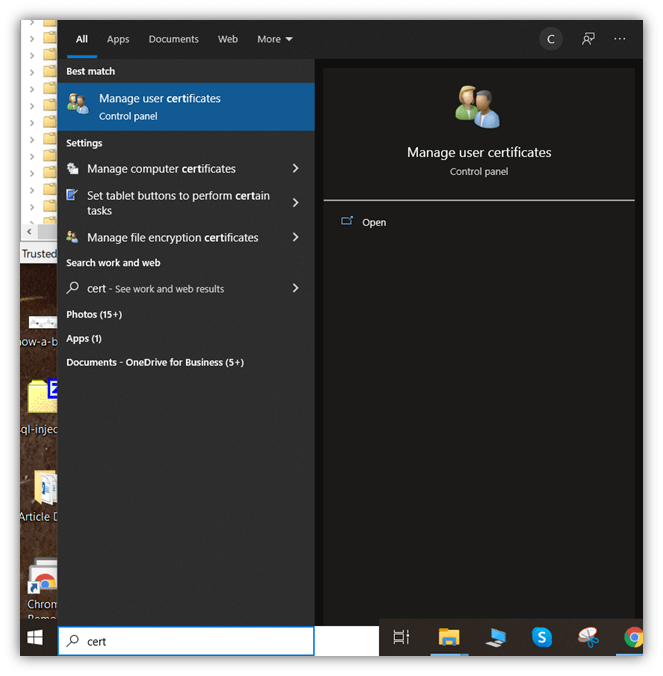
Bước 1: Mở Certificate Management Console
Bạn cần bấm vào thanh tìm kiếm trên Windows taskbar và tìm Certificate Management Console bằng cách gõ vào "cert". Chọn như hình dưới và bấm "Open".
Bước 2: Chọn chứng chỉ đã được ký số của bạn
Bấm đôi vào thư mục Personal trong cửa sổ hiện ra để xem thư mục Certificate, sau đó bấm vào đó để mở ra.

Tìm đến chứng chỉ mà bạn muốn dùng để tạo chứng chỉ .PFX.
Để chọn, bấm chuột phải vào chứng chỉ, chọn "All Tasks" và "Export".
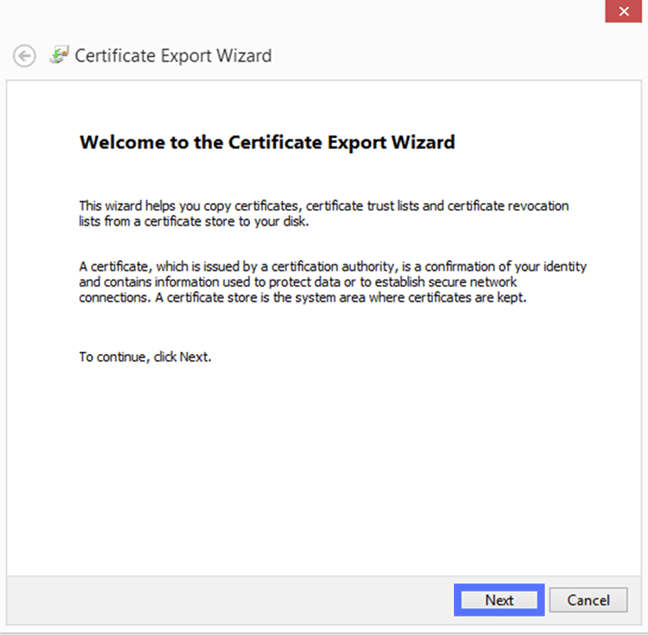
Lúc này trình Certificate Export Wizard sẽ xuất hiện, bấm "Next" để chuyển sang màn hình tiếp theo.
Bước 3: Xuất khóa private
Trong trình Certificate Export Wizard (như hình dưới), bấm "Next" và chọn "Yes, export the private key".
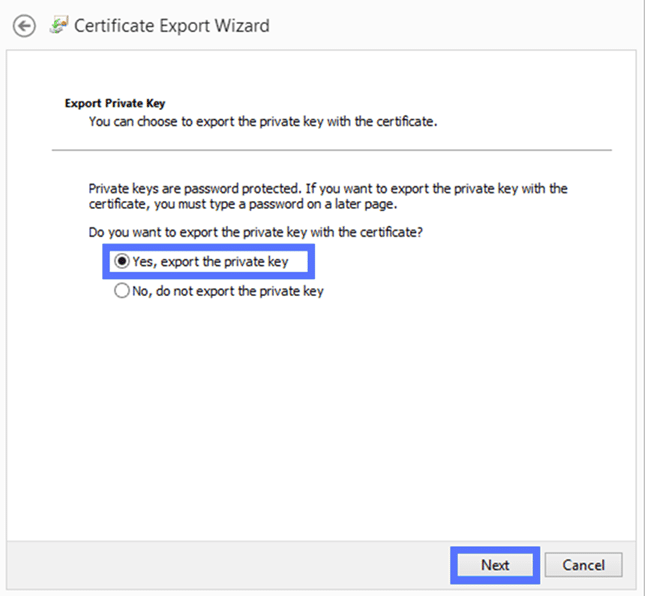
Bấm "Next" để tiếp tục.
Bước 4: Chọn định dạng
Đây là lúc bạn chọn loại tập tin và những chứng chỉ muốn đưa vào tập tin.
Chọn ô "Personal information exchange - PKCS #12 (.pfx)".

Chọn tiếp "Include all certificates in the certification path if possible" và bấm "Next". Tại sao phải chọn tùy chọn này? Để thêm một lớp bảo mật nữa, CA sử dụng một chứng chỉ trung gian (ví dụ, một chứng chỉ số cấp bởi chính CA và được sử dụng để cấp các chứng chỉ khác) để ký chứng chỉ của bạn.
Tùy chọn này sẽ đảm bảo chứng chỉ root trung gian của CA được đưa vào tập tin PFX của bạn.
Bước 5: Nhập mật khẩu cho khóa private
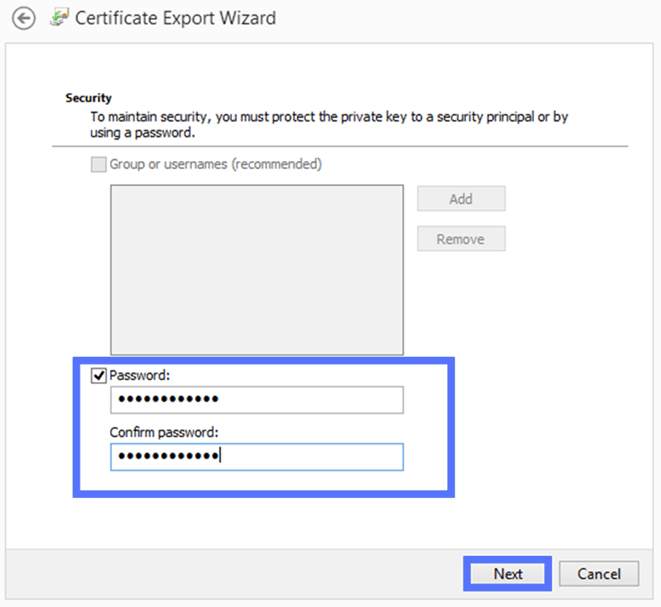
Để bảo mật khóa, chọn mật khẩu thật mạnh, và nhập hai lần để xác nhận. Bấm "Next".
Bước 6: Chọn nơi lưu chứng chỉ PFX
Bấm nút "Browse" để chọn tên cho tập tin .PFX và nơi lưu.
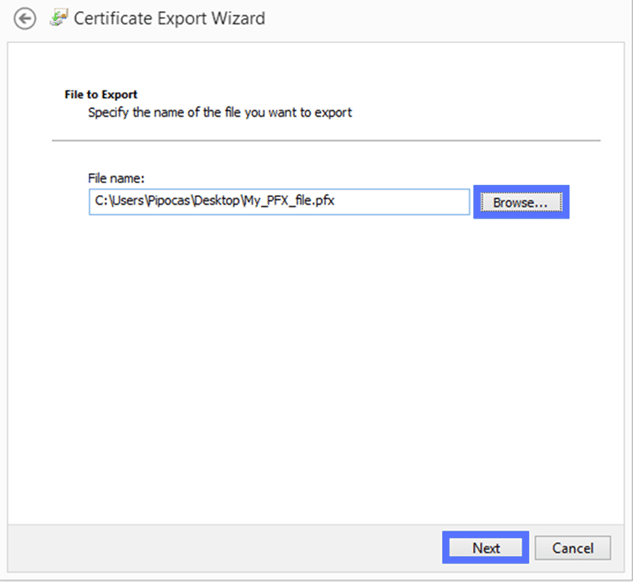
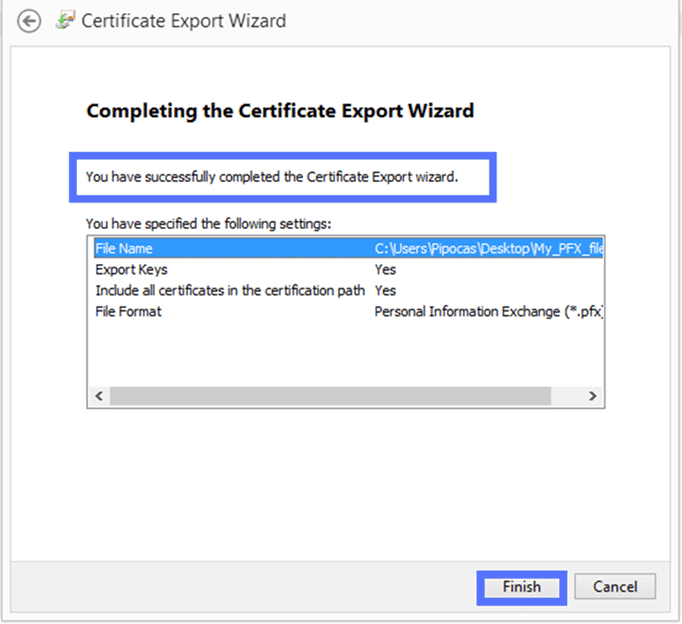

Bấm "Next" rồi "Finish" để hoàn thành quá trình tạo file PFX cho chứng chỉ SSL.
Cuối cùng, đừng quên vào thư mục đã lưu file PFX để kiểm tra lại mọi thứ nhé!

Như vậy, Z.com đã hướng dẫn bạn tạo file PFX cho chứng chỉ SSL rồi. Chúc các bạn thành công!
Bài liên quan
- SSL là gì? Hướng dẫn cài đặt & kiểm tra SSL chi tiết
- Hướng dẫn từ A-Z cách cài đặt Let’s Encrypt Wildcard SSL miễn phí
- OpenSSL là gì? Hướng dẫn cách cài đặt OpenSSL trên Windows 10
- Tại sao phải sử dụng SSL?
- SSL cài đặt nhanh chóng và miễn phí chỉ 1 click
- Hướng dẫn cài đặt ssl trên cpanel
- Hướng dẫn cài đặt SSL Let's Encrypt miễn phí trên Kusanagi
- Hướng dẫn cài đặt SSL miễn phí với Let's Encrypt trên dịch vụ Cloud tại Z.com
- Hướng dẫn cài đặt tính năng SSL Manager
- Hướng dẫn từ A-Z cách cài đặt Let’s Encrypt Wildcard SSL miễn phí


