

Figma là gì? Cách sử dụng Figma để thiết kế giao diện Website/App
Sunday August 25th, 2024 Blog, Tin tứcFigma là một phần mềm thiết kế đồ họa vector và xây dựng giao diện người dùng (UI) trực tuyến, được sử dụng rộng rãi trong lĩnh vực thiết kế đồ họa, đặc biệt là thiết kế giao diện cho các ứng dụng web và di động. Xem ngay bài viết bên dưới để hiểu hơn về phần mềm này nhé.
MiraWEB - Tạo website tự động bằng AI trong 30 giây
Figma là gì?
Figma là một công cụ thiết kế giao diện người dùng (UI) và trải nghiệm người dùng (UX) mạnh mẽ, được sử dụng rộng rãi bởi các nhà thiết kế trên toàn thế giới. Được phát triển dưới dạng một ứng dụng web, Figma cho phép người dùng thiết kế, tạo prototype, và cộng tác trong thời gian thực.
Những tính năng nổi bật của phần mềm Figma
Figma mang đến cho người dùng nhiều trải nghiệm tuyệt vời vì nhiều tính năng nổi bật:
- Figma hoạt động trực tiếp trên trình duyệt web, cho phép người dùng sử dụng trên nhiều hệ điều hành khác nhau như Windows, macOS, và Linux mà không cần cài đặt phần mềm.
- Cho phép nhiều người dùng cùng làm việc trên một dự án trong thời gian thực, giúp tăng cường sự hợp tác và hiệu quả công việc của nhóm thiết kế.

Những tính năng nổi bật của phần mềm Figma
- Việc chia sẻ file với Figma rất dễ dàng. Người dùng chỉ cần gửi đường link, và các thành viên khác có thể xem và chỉnh sửa trực tiếp mà không cần tải xuống file.
- Figma cung cấp tính năng comment trực tiếp trên thiết kế, giúp các thành viên trong nhóm dễ dàng đưa ra nhận xét và phản hồi một cách cụ thể và chính xác.
- Tất cả các thiết kế và tài liệu đều được lưu trữ trên đám mây, đảm bảo an toàn và truy cập mọi lúc mọi nơi mà không lo mất dữ liệu.
- Figma có một kho plugin phong phú, giúp người dùng mở rộng khả năng thiết kế và tăng cường hiệu suất công việc với nhiều công cụ hữu ích.
- Figma hỗ trợ xuất file ảnh với độ phân giải cao, đáp ứng nhu cầu sử dụng trong các dự án chuyên nghiệp.
- Figma cung cấp tính năng tạo prototype tích hợp sẵn, giúp người dùng dễ dàng chuyển đổi từ thiết kế tĩnh sang các mẫu giao diện tương tác để thử nghiệm và trình diễn.
Các phím tắt hỗ trợ trong thiết kế Figma
Dưới đây là một số phím tắt phổ biến và hữu ích mà bạn nên biết:
Các phím tắt cơ bản
- Di chuyển khung làm việc:
- Mũi tên lên/xuống/trái/phải: Di chuyển khung làm việc theo các hướng tương ứng.
- Page Up/Page Down: Di chuyển khung làm việc lên/xuống theo từng trang.
- Home/End: Di chuyển khung làm việc đến đầu/cuối trang.
- Chọn đối tượng:
- V: Chọn công cụ con trỏ (Selection tool).
- A: Chọn tất cả các đối tượng trên khung vẽ.
Các phím tắt hỗ trợ trong thiết kế Figma
- Thay đổi kích thước:
- Command/Ctrl + T: Biến đổi đối tượng (Scale, Rotate, Skew).
- Sao chép và dán:
- Command/Ctrl + C: Sao chép đối tượng.
- Command/Ctrl + V: Dán đối tượng.
- Hủy và làm lại:
- Command/Ctrl + Z: Hủy thao tác cuối cùng.
- Command/Ctrl + Shift + Z: Làm lại thao tác vừa hủy.
- Các phím tắt khác:
- F: Tìm kiếm.
- /: Mở bảng tìm kiếm.
- Tab: Chuyển đổi giữa các layer.
- Delete: Xóa đối tượng đã chọn.
- Enter: Hoàn tất một thao tác.
Các phím tắt nâng cao:
- Làm việc với lớp (layer):
- Command/Ctrl + G: Nhóm các layer lại.
- Command/Ctrl + Shift + G: Bỏ nhóm các layer.
- Command/Ctrl + ]: Đưa layer lên trên.
- Command/Ctrl + [: Hạ layer xuống dưới.
- Làm việc với văn bản:
- T: Chọn công cụ text.
- Command/Ctrl + B: In đậm văn bản.
- Command/Ctrl + I: In nghiêng văn bản.
- Command/Ctrl + U: Gạch chân văn bản.
- Các phím tắt khác:
- Command/Ctrl + ;: Mở bảng plugin.
- Command/Ctrl + ,: Mở bảng thiết lập.
Hướng dẫn cài đặt và đăng ký sử dụng Figma cho người mới
Figma là một công cụ thiết kế trực tuyến, vì vậy bạn không cần phải cài đặt bất kỳ phần mềm nào trên máy tính. Thay vào đó, bạn chỉ cần truy cập vào website của Figma và tạo một tài khoản.
- Truy cập trang web Figma: Mở trình duyệt web của bạn (Chrome, Firefox, Edge, Safari,...) và truy cập vào địa chỉ: https://www.figma.com/
- Đăng ký tài khoản:
- Nhấp vào nút "Sign up" (Đăng ký) trên góc trên bên phải màn hình.
- Chọn cách đăng ký: Bạn có thể đăng ký bằng tài khoản Google, Facebook hoặc email.
- Điền đầy đủ thông tin: Họ tên, địa chỉ email, mật khẩu và tên tổ chức (nếu có).
- Chọn gói sử dụng: Figma cung cấp cả gói miễn phí và gói trả phí với nhiều tính năng nâng cao hơn. Bạn có thể chọn gói phù hợp với nhu cầu của mình.
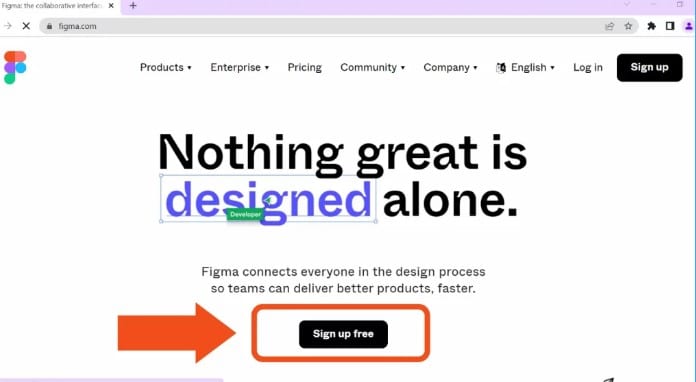
- Xác thực tài khoản: Kiểm tra email để xác nhận tài khoản và bắt đầu sử dụng Figma.

- Bắt đầu sử dụng:
- Mua gói sử dụng: Starter hoặc Professional
- Tạo file thiết kế mới: Nhấp vào nút "Create a new file" để bắt đầu một dự án mới.
- Tham gia vào các dự án của team: Nếu bạn được mời tham gia vào một dự án, hãy sử dụng link mời để truy cập.
- Khám phá các tính năng: Figma cung cấp rất nhiều tính năng hữu ích, bạn có thể tự do khám phá và làm quen.

Kết luận
Tóm lại, Figma là một công cụ thiết kế mạnh mẽ và linh hoạt, giúp bạn tạo ra những sản phẩm đẹp mắt và chuyên nghiệp. Với Figma, bạn có thể tạo ra những thiết kế tuyệt đẹp cho website, ứng dụng di động, các ấn phẩm đồ họa... mà không cần cài đặt bất kỳ phần mềm nặng nề nào trên máy tính.
MiraWEB - Tạo website tự động bằng AI trong 30 giây
Bài liên quan
- So sánh chi tiết Wix và WordPress: Đâu là sự lựa chọn tốt nhất?
- Hướng dẫn cài đặt WordPress & những plugin thông dụng nhất
- Kinh nghiệm chống Spam WordPress hiệu quả cao cho người mới
- WordPress Multisite là gì? Hướng dẫn chi tiết cách cài đặt và thiết lập WordPress Multisite
- 7 thủ thuật cải thiện tốc độ website WordPress cho người mới
- Hướng dẫn test tốc độ website chi tiết và dễ thực hiện
- Litespeed là gì? Hướng dẫn tăng tốc website với Litespeed
- Check performance website là gì? Cách check nhanh nhất
- TTFB là gì? Hướng dẫn cải thiện TTFB cho website
- Một số công cụ Test Speed Website bạn không nên bỏ qua
- IP domain check là gì? Cách check nhanh IP của domain/website
- Xoá website
- Ping là gì? Ý nghĩa thông số Ping, cách kiểm tra tốc độ mạng


