

Google Public DNS là gì? Cách cài đặt trên Windows, MacOS, Android và iOS
Monday June 3rd, 2024 Blog, Tin tứcGoogle Public DNS là máy chủ DNS công cộng lớn nhất thế giới, được cung cấp miễn phí cho người dùng internet toàn cầu. Hãy cùng Z.com tìm hiểu về Google Public DNS trong bài viết dưới đây!
Xem thêm: DNS là gì? Từ A-Z về DNS Google, DNS Server, DNS VNPT
Google Public DNS là gì?
Google Public DNS là một DNS (Domain Name System) phát triển bởi Google, miễn phí cho người dùng toàn cầu. Nó tiếp nhận thông tin từ các máy chủ định danh cuối cùng (Authoritative Nameserver) và phản hồi lại các truy vấn DNS khác nhau. Google Public DNS được công bố vào tháng 12/2009 và hiện là một trong những máy chủ DNS công cộng lớn nhất thế giới. Mục tiêu chính của nó là mang lại trải nghiệm duyệt web nhanh hơn, an toàn và hiệu quả hơn.
Tại sao nên dùng Google Public DNS?
Các máy chủ DNS có trách nhiệm phiên dịch các địa chỉ IP dạng số phức tạp thành địa chỉ dễ đọc, dễ nhớ đối với người dùng. Nếu bạn muốn ghé thăm một website, bạn không phải nhớ địa chỉ IP của website đó, mà chỉ cần gõ URL vào trình duyệt, và máy chủ DNS sẽ xử lý phần còn lại.
Mọi nhà cung cấp dịch vụ internet (ISP) đều có các máy chủ DNS của riêng họ dành cho khách hàng. Những máy chủ DNS này đáp ứng tốt nhu cầu cơ bản khi duyệt web. Tuy nhiên, đôi lúc, ISP có thể gặp khó khăn khi khối lượng truy vấn DNS quá lớn, hoặc chất lượng của máy chủ DNS của họ có xu hướng giảm sút vì nhiều lý do khác nhau.
Google tạo ra máy chủ DNS của mình để giúp internet nhanh hơn và an toàn hơn. Do đó, chuyển địa chỉ DNS mặc định dang Google Public DNS có thể giải quyết phần nào những vấn đề liên quan hiệu suất.
Nhưng cần lưu ý rằng, Google Public DNS không phải là lựa chọn duy nhất của bạn. Nhiều dịch vụ khác được người dùng internet tin dùng bao gồm Cloudflare DNS, NextDNS, OpenDNS…

So sánh Google Public DNS với các DNS khác
Ưu điểm của Google Public DNS
- Tốc độ: Google Public DNS được biết đến với tốc độ truy cập nhanh chóng do mạng lưới máy chủ khổng lồ phân bố toàn cầu.
- Độ tin cậy: Mức độ uptime cao, ít khi gặp sự cố, đảm bảo truy cập web ổn định.
- Bảo mật: Cung cấp tính năng bảo mật cao, bao gồm lọc các trang web độc hại và mã độc, giúp bảo vệ người dùng khỏi các mối đe dọa trực tuyến.
- Miễn phí: Hoàn toàn miễn phí cho người dùng cá nhân và doanh nghiệp.
- Dễ sử dụng: Cấu hình đơn giản, có thể dễ dàng thay đổi cài đặt DNS trên hầu hết các thiết bị.
Nhược điểm của Google Public DNS
- Riêng tư: Google thu thập dữ liệu truy vấn DNS của người dùng, mặc dù họ tuyên bố dữ liệu này được sử dụng để cải thiện dịch vụ và không được liên kết với thông tin cá nhân.
- Bộ lọc nội dung: Google áp dụng bộ lọc nội dung mặc định có thể chặn truy cập vào một số trang web nhất định.
Từ so sánh trên, lựa chọn DNS tốt nhất phụ thuộc vào nhu cầu và ưu tiên của bạn.
- Nếu bạn quan tâm đến tốc độ và độ tin cậy: Google Public DNS, Cloudflare DNS và OpenDNS là những lựa chọn tốt.
- Nếu bạn quan tâm đến quyền riêng tư: Cloudflare DNS hoặc Quad9 là những lựa chọn tốt hơn.
- Nếu bạn cần bộ lọc nội dung: Google Public DNS cung cấp bộ lọc nội dung mặc định.
Cách sử dụng Google Public DNS trên thiết bị
Thay đổi máy chủ DNS mặc định là việc rất dễ dàng - hướng dẫn dưới đây sẽ giải thích cho bạn cách chuyển sang Google Public DNS trên nhiều thiết bị khác nhau.
Tuy nhiên, trước khi thực hiện bất kỳ thay đổi nào, bạn nên chụp ảnh màn hình các thiết lập mặc định, hoặc viết chúng ra giấy để có thể khôi phục lại trong trường hợp có lỗi xảy ra.
Cài đặt Google Public DNS trên Windows

Các bước dưới đây áp dụng nếu bạn sử dụng Windows 10 hoặc Windows 11.
- Đầu tiên, mở “Control Panel”.
- Vào mục “Network and internet” > “Network and sharing center” > “Change adapter settings”.
- Chọn kết nối mà bạn muốn thay đổi thiết lập. Bấm chuột phải và chọn “Properties”.
- Chọn tab “Networking”.
- Bạn sẽ thấy một checklist: “This connection uses the following items”. Chọn “Internet Protocol Version 4 (TCP/IPv4)” hoặc “Internet Protocol Version 6 (TCP/IPv6)” và bấm “Properties”.
- Chọn “Advanced” và vào tab “DNS”.
- Nếu có máy chủ DNS nào đang hiển thị trong mục này, hãy xóa chúng và bấm “OK”.
- Chọn “Use the following DNS server addresses”.
- Gõ vào địa chỉ máy chủ Google Public DNS: 8.8.8.8 và/hoặc 8.8.4.4 với IPv4, 2001:4860:4860::8888 và/hoặc 2001:4860:4860::8844 với Ipv6.
- Bấm “Apply” là xong.
Cài đặt Google Public DNS trên macOS
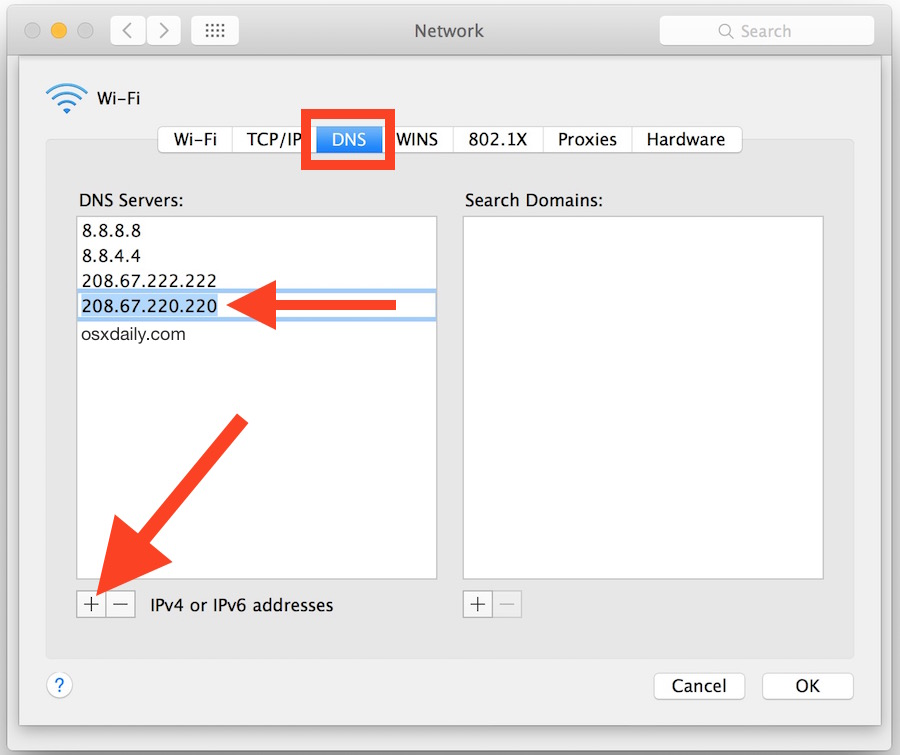
- Mở “Apple Menu” (logo trái táo ở góc trên cùng bên trái màn hình) > “System preferences” > “Network”.
- Nếu thấy biểu tượng hình ổ khóa ở góc trái, bấm vào đó và nhập mật khẩu để thay đổi thiết lập.
- Chọn kết nối muốn thay đổi và bấm “Advanced”.
- Chọn tab “DNS”.
- Bấm nút dấu “+” để thêm địa chỉ máy chủ DNS mới vào danh sách hoặc thay thế các địa chỉ hiện tại.
- Nhập vào địa chỉ máy chủ DNS: 8.8.8.8 và/hoặc 8.8.4.4 với IPv4, 2001:4860:4860::8888 và/hoặc 2001:4860:4860::8844 với Ipv6.
- Bấm “OK” sau đó “Apply”.
Cài đặt Google Public DNS trên Android
Với Android 9 trở về sau, bạn làm như sau:
- Mở “Settings” > “Network & Internet” > “Advanced” > “Private DNS”.
- Chọn “Private DNS provider hostname”.
- Trong mục “Hostname of the DNS provider”, nhập vào “dns.google”
- Áp dụng thay đổi.
Với Android cũ hơn, bạn vẫn có thể thay đổi các thiết lập DNS, nhưng sẽ phức tạp hơn. các hệ thống Android cũ không hỗ trợ công nghệ DNS-over-TLS, do đó bạn sẽ phải thực hiện thay đổi với từng mạng riêng biệt.
Cài đặt Google Public DNS trên iPhone
Với iPhone nói riêng và các thiết bị chạy iOS nói chung:
- Vào “Settings” > “Wi-Fi”.
- Chạm vào biểu tượng chữ “i” cạnh mạng Wi-Fi mà bạn muốn thay đổi thiết lập.
- Cuộn xuống mục DNS và chạm vào “Configure DNS”.
- Chạm vào “Manual”.
- Thêm địa chỉ máy chủ DNS mới: 8.8.8.8 và/hoặc 8.8.4.4 với IPv4, 2001:4860:4860::8888 và/hoặc 2001:4860:4860::8844 với Ipv6.
- Áp dụng thay đổi.
Chúc các bạn thành công!
Bài liên quan
- DNS là gì? Từ A-Z về DNS Google, DNS Server, DNS VNPT
- Từ A-Z về DNS 1.1.1.1, hướng dẫn cài đặt DNS 1.1.1.1 trên máy tính và điện thoại
- DDNS là gì? Các lợi ích mà DDNS mang lại bạn không nên bỏ lỡ
- Flush DNS là gì? Cách xóa cache DNS trong Windows chi tiết nhất
- DNS Security là gì? Nên chọn DNS Security nào tốt nhất?
- DNS Domain Check và những lưu ý quan trọng ít người biết
- Lỗi DNS_PROBE_FINISHED_NXDOMAIN là gì? Một số cách khắc phục nhanh, hiệu quả cao
- Nguyên nhân lỗi DNS_PROBE_STARTED và 6 cách khắc phục nhanh chóng
- AdGuard DNS là gì? Hướng dẫn cài đặt AdGuard DNS trên Windows, iOS, Android, Ubuntu
- Domain là gì? Hướng dẫn đăng ký tên miền từ A-Z
- Tên miền là gì? Những lưu ý khi sử dụng dịch vụ tên miền
- Tên miền vn: Lợi ích & Ưu điểm của tên miền Việt Nam
- Tên miền .vn là gì? Nên mua tên miền .vn ở đâu rẻ nhất?
- Tên miền .com.vn là gì? Nên chọn tên miền .com.vn hay .vn?
- Tên miền Edu.vn là cánh cổng truyền tải tri thức trực tuyến
- Ý nghĩa tên miền biz vn và lợi thế khi dùng .biz.vn cho doanh nghiệp
- Từ A-Z về tên miền name.vn, đăng ký name.vn ở đâu rẻ và uy tín?
- Tên miền ai.vn là gì? Mang lại lợi ích gì khi sử dụng?
- Tên miền id.vn là gì? Lợi ích khi sử dụng tên miền id.vn
- Tên miền io.vn là gì? Mang lại lợi ích gì khi sử dụng?
- Tên miền .net là gì? Lợi ích khi sử dụng tên miền .net giá rẻ


