ISOイメージをマウントする
Z.com Cloud で作成した仮想サーバーにISOイメージをマウントする方法をご案内します。
なお、APIによるcurlコマンドを用いた設定が必要となりますので、任意のサーバーにて実行ください。
マウントするサーバーの停止ならびにUUIDの確認
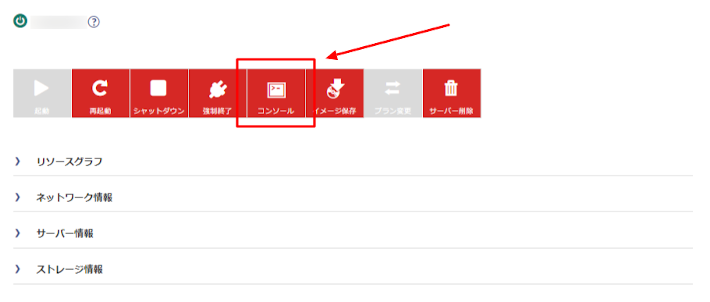
| [ 1 ] | 左メニューより [仮想サーバー] を選択の上、「仮想サーバリスト」の中から対象サーバーの [ネームタグ] をクリックします。 |
|---|

| [ 2 ] | [シャットダウン] アイコンをクリックします。 |
|---|

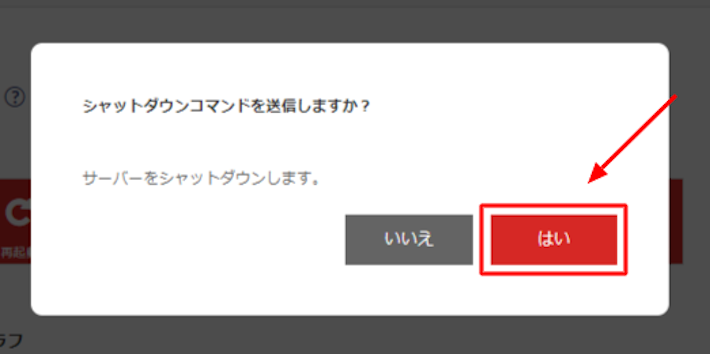
| [ 3 ] | 問題がなければ [はい] を選択します。 |
|---|
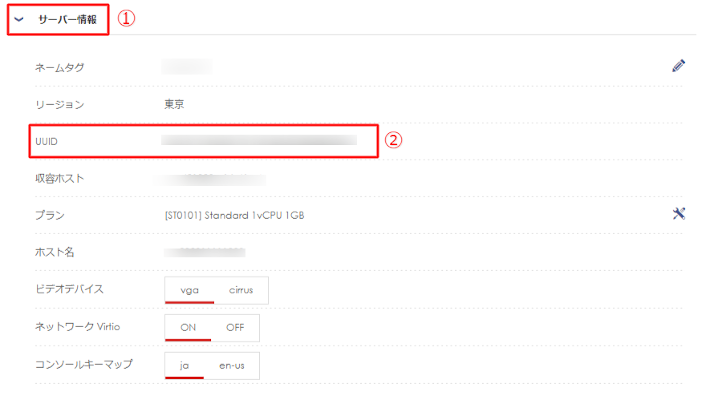
| [ 4 ] | 「サーバー情報」をクリックし、「UUID」の情報を確認します。UUIDは以降の手順でAPIの操作に必要となりますので、メモをとってください。 |
|---|
API操作手順
| [ 1 ] | API認証を行い、トークンの取得ならびに発行されたトークンIDを確認します。 ※ 対象のAPIリファレンスは こちら |
|---|
| 認証のエンドポイント | コントロールパネル内のAPIメニューから「Identity Service」をご確認ください。 |
|---|---|
| APIユーザー名 | コントロールパネル内のAPIメニューからAPIユーザーを作成ください。 |
| パスワード | コントロールパネルのAPIメニューからAPIユーザーを作成する際に設定するパスワード。 |
| テナント名 | コントロールパネル内のAPIメニューから「テナント名」をご確認ください。 |
curl -i -X POST \ -H "Accept: application/json" \
-H "Content-Type: application/json" \
-d '{"auth":{"passwordCredentials":{"username": "APIユーザー名", "password": "パスワード"},"tenantName":"テナント名"}}' \
認証のエンドポイント/tokens
| コンソール画面上には以下のようにリクエストの結果が返ってきます。「access」の「id」の値がAPI操作を行う際に必要となるトークンIDです。以降の手順では、トークンIDと表示されているものは全てこのIDを指すものとします。トークンIDは発行後、24時間で失効となりますので作業が日をまたぐ場合は都度発行する必要があります。 |
{“access”:{"token":{"issued_at":"2016-11-27T08:01:26.504595","expires":"2016-11-28T08:01:26Z",
"id":"9e54605ee98043b2a89d28f80bc1ce3f"
| [ 2 ] | ご契約環境のISOイメージの保存領域に、対象のISOイメージをダウンロードします。 ※ 対象のAPIリファレンスは こちら |
|---|
| 仮想サーバーのエンドポイント | コントロールパネル内のAPIメニューから「Compute Service」をご確認ください。 |
|---|
curl -i -X POST \
-H "Accept: application/json" \
-H "Content-Type: application/json" \
-H "X-Auth-Token: トークンID" \
-d '{"iso-image": {"url": "ISOイメージのダウンロード元URL" }}' \
仮想サーバーのエンドポイント/iso-images
| [ 3 ] | 対象のISOイメージがダウンロードされているか確認します。 ※ 対象のAPIリファレンスは こちら |
|---|
curl -i -X GET \
-H "Accept: application/json" \
-H "Content-Type: application/json" \
-H "X-Auth-Token: トークンID" \
仮想サーバーのエンドポイント/iso-images
| 上記リクエストが正常に処理されると現在のISOイメージ一覧情報が返ってきます。ISOイメージのダウンロードが完了していれば、以下のようにISOイメージ名などの情報が表示されますので、対象のISOイメージのパス情報は以降の手順でAPIの操作に必要となりますので、「path」の項目をご確認の上、メモをとってください。 なお、対象のISOイメージ名が表示されていない場合は、ダウンロードが完了していない状態になりますので、時間をおいて上記APIを実行の上、ダウンロードが完了しているかをご確認ください。 |
{
  "iso-images": [
    {
      "ctime": "Wed Dec  9 22:34:02 2015",
      "name": "ISOイメージ名",
      "path": "/mnt/isos/repos/tenant_iso_data/テナントID/ISOイメージ名",
      "size": 394264576,
      "url": "ISOイメージのダウンロード元URL"
    }
  ]
}
| [ 4 ] | 任意のサーバーにISOイメージをマウントします。 ※ 対象のAPIリファレンスは こちら |
|---|
curl -i -X POST \
-H "Accept: application/json" \
-H "Content-Type: application/json" \
-H "X-Auth-Token: トークンID" \
-d '{"mountImage": "/mnt/isos/repos/tenant_iso_data/テナントID/イメージ名"}' \
仮想サーバーのエンドポイント/servers/対象サーバーのUUID/action
サーバーの起動と確認
| [ 2 ] | [起動] アイコンをクリックします。 |
|---|

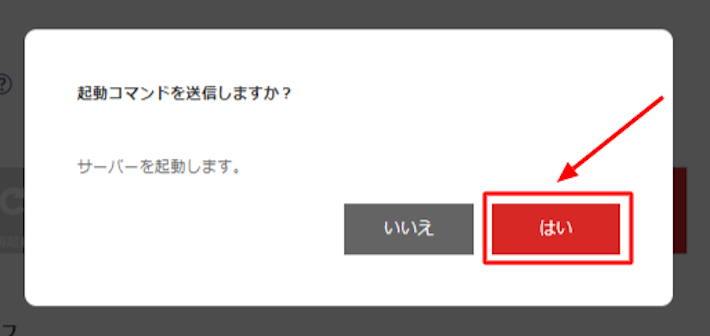
| [ 3 ] | 問題がなければ [はい] を選択します。 |
|---|
| [ 4 ] | [コンソール] アイコンをクリックします。別ウィンドウでコンソール画面が表示されますので、正常に起動しているかご確認いただき、対象のISOイメージをご利用いただく上で必要な設定を進めてください。 |
|---|